
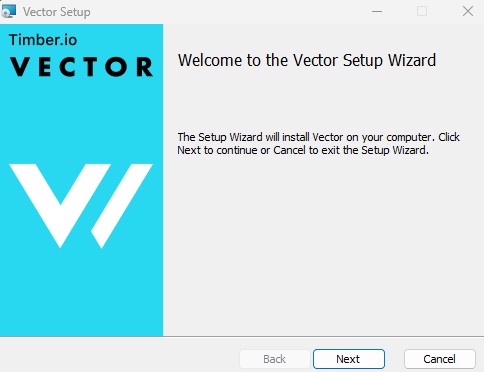
1. Vector 다운로드
공식 사이트에서 Windows Installer(MSI)를 다운로드합니다.
보통 파일 이름은 다음과 같습니다.
vector-x.y.z-x86_64-pc-windows-msvc.msi2. 설치
MSI를 실행하면 기본적으로
C:\Program Files\Vector\에 설치됩니다.
폴더 구조는 보통 다음과 같습니다.
C:\Program Files\Vector\
│
├── bin
│     vector.exe
│
├── config
│     vector.yaml
│
├── data
│
└── logs
3. PATH 등록 확인
Window 에서 PATH 가 자동 등록 되지 않습니다.
경로로 이동해서 실행 확인합니다.
|
1 2 3 4 |
C:\Windows\System32>where vector 정보: 제공된 패턴에 해당되는 파일을 찾지 못했습니다. |
|
1 2 3 4 5 6 |
C:\Windows\System32>cd C:\Program Files\Vector\bin\ C:\Program Files\Vector\bin>vector.exe --version vector 0.53.0 (x86_64-pc-windows-msvc 2b51b40 2026-01-27 21:46:39.386326724) |
4. 버전 확인
"C:\Program Files\Vector\bin\vector.exe" --version예)
vector 0.48.0 (x86_64-pc-windows-msvc)5. 설정 검사
관리자 CMD에서
"C:\Program Files\Vector\bin\vector.exe" validate ^
"C:\Program Files\Vector\config\vector.yaml"
정상이면
Validated또는
Configuration is valid가 출력됩니다.
6. 서비스 설치 (서버인 경우만 반드시 실행)
관리자 CMD에서
"C:\Program Files\Vector\bin\vector.exe" service install확인
sc query vector7. 서비스 시작
관리자 CMD에서
net start vector또는
sc start vector8. 서비스 중지
관리자 CMD에서
net stop vector9. 서비스 재시작
관리자 CMD에서
net stop vector
net start vector
10. 서비스 제거
관리자 CMD에서
"C:\Program Files\Vector\bin\vector.exe" service uninstall11. 콘솔 실행(디버깅용)
관리자 CMD에서
서비스 대신 콘솔에서 실행하면 로그를 바로 볼 수 있습니다.
cd "C:\Program Files\Vector\bin"

vector.exe --config "C:\Program Files\Vector\config\vector.yaml"
또는
vector.exe -c "C:\Program Files\Vector\config\vector.yaml"