
원격 부팅(WOL) 설정 방법 — Windows 10·11
Wake-on-LAN(WOL)은 같은 네트워크의 공유기나 다른 기기가 대상 컴퓨터의 네트워크 어댑터에 매직 패킷(Magic Packet)을 보내 절전 상태의 PC를 깨우는 기술입니다. 메인보드와 랜 카드가 지원하는 경우 일부 종료 상태에서도 부팅할 수 있습니다. WOL과 원격 데스크톱은 다른 기능으로, PC를 켠 뒤 화면을 제어하려면 별도의 원격 접속 설정이 필요합니다.
1. 원격 부팅 작동 원리
외부 스마트폰·노트북 → VPN 또는 공유기 WOL 기능 → 매직 패킷 → 대상 컴퓨터 전원 켜짐 → 원격 데스크톱 접속
대상 컴퓨터는 가능한 한 유선 LAN으로 연결합니다. 일반적인 WOL은 무선 Wi-Fi에서 지원되지 않거나 제한됩니다. 절전(S3), 최대 절전(S4), 종료(S5) 지원 여부는 장치·드라이버·펌웨어마다 다릅니다.
2. BIOS/UEFI에서 WOL 활성화
- 컴퓨터를 다시 시작하면서 Del 또는 F2로 BIOS/UEFI 설정에 진입합니다.
- Advanced / Power Management / APM / ACPI 등 전원 관리 메뉴를 찾습니다.
- Wake on LAN, Power On By PCI-E, PME Event Wake Up, Resume By PCI-E Device 등 이름의 기능을 Enabled로 설정합니다.
- 종료 상태에서 작동하지 않는다면 ErP/EuP 절전 기능이 랜 카드 대기 전원을 차단하는지 확인합니다. 필요할 때만 비활성화합니다.
- F10으로 저장하고 재부팅합니다.
| 메인보드 제조사 | 대표적인 메뉴 예시 |
|---|---|
| ASUS | Advanced → APM Configuration → Power On By PCI-E |
| Gigabyte | Settings → Platform Power → Wake on LAN / PME Event Wake Up |
| MSI | Settings → Advanced → Wake Up Event Setup → Resume By PCI-E Device |
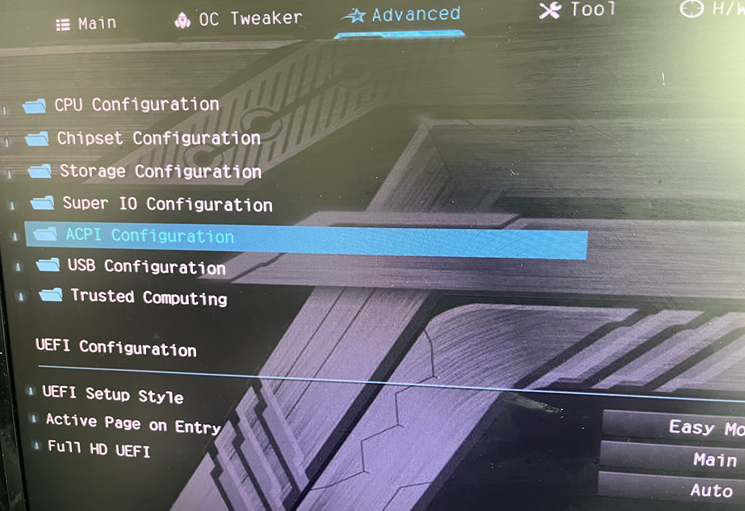
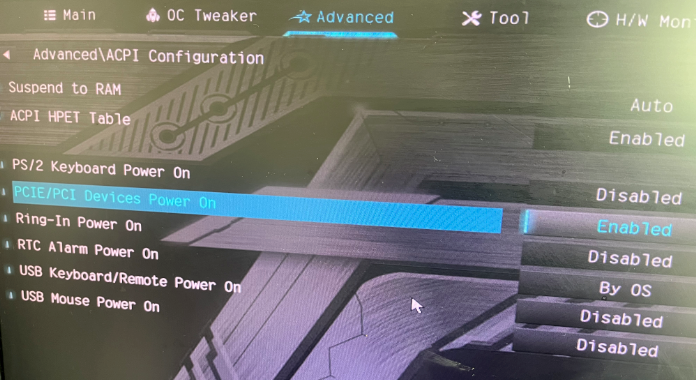
| ASRock | Advanced → ACPI Configuration → PCIE Devices Power On |
메뉴 이름과 위치는 모델 및 BIOS 버전에 따라 달라질 수 있습니다.
3. Windows 네트워크 어댑터 설정
- Win + X → 장치 관리자를 실행합니다.
- 네트워크 어댑터를 열고 현재 사용 중인 유선 LAN 어댑터의 속성을 엽니다.
- 고급 탭에서 Wake on Magic Packet을 Enabled로 설정합니다.
- 지원되는 경우 Shutdown Wake-On-Lan도 활성화합니다. Wake on Pattern Match는 필수 항목이 아닙니다.
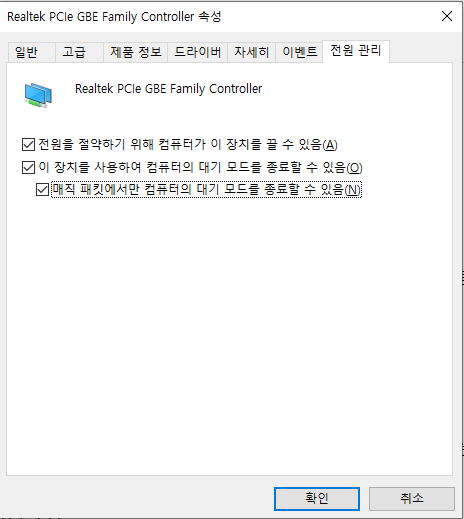
- 전원 관리 탭이 있다면 이 장치를 사용하여 컴퓨터의 대기 모드를 종료할 수 있음과 매직 패킷을 사용하여 컴퓨터의 대기 모드를 종료할 수 있음을 확인합니다.
주의: ‘전원을 절약하기 위해 컴퓨터가 이 장치를 끌 수 있음’은 모든 PC에서 무조건 체크하거나 해제하는 항목이 아닙니다. 장치 제조사의 권장 설정을 따르세요. 일부 시스템에는 전원 관리 탭이 표시되지 않습니다.
4. Windows 빠른 시작 해제
Windows의 빠른 시작은 종료할 때 커널 상태를 디스크에 저장하는 하이브리드 종료 기능입니다. 일부 환경에서 종료 상태 WOL을 방해할 수 있으므로, 종료 후 PC가 켜지지 않을 때 해제하여 테스트합니다.
- 제어판 → 하드웨어 및 소리 → 전원 옵션으로 이동합니다.
- 전원 단추 작동 설정을 클릭합니다.
- 현재 사용할 수 없는 설정 변경을 클릭합니다.
- 빠른 시작 켜기(권장) 체크를 해제하고 저장합니다.
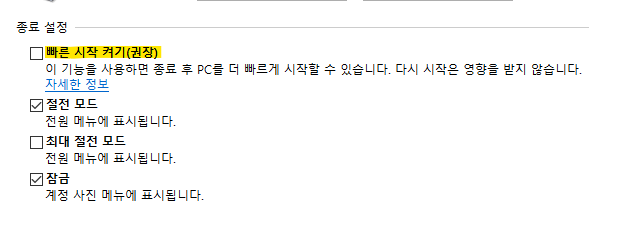
참고: 빠른 시작을 해제해도 모든 컴퓨터가 완전 종료(S5) 상태에서 WOL을 지원하는 것은 아닙니다.
5. 원격 접속을 유지하기 위한 절전 모드 해제
원격 데스크톱(RDP), AnyDesk, Chrome 원격 데스크톱 등은 PC가 절전 상태로 들어가면 일반적으로 접속할 수 없습니다. 원격 제어를 상시 사용할 경우 자동 절전 진입을 해제하세요. 화면만 끄는 것은 컴퓨터 절전과 다릅니다.
Windows 11
- 설정 → 시스템 → 전원(또는 전원 및 배터리)를 엽니다.
- 화면, 절전 및 최대 절전 모드 시간 제한 또는 화면 및 절전 메뉴로 이동합니다.
- 전원 연결 시 장치를 절전 상태로 전환을 안 함으로 변경합니다.
Windows 10
- 설정 → 시스템 → 전원 및 절전으로 이동합니다.
- 전원 사용 시 다음 시간이 경과하면 PC를 절전 상태로 전환을 안 함으로 변경합니다.
제어판 공통 방법
제어판 → 전원 옵션 → 현재 전원 관리 옵션의 설정 변경 → 컴퓨터를 절전 모드로 설정 → 해당 없음/안 함으로 변경합니다.
명령 프롬프트에서 설정하기
관리자 권한 명령 프롬프트에서 실행합니다. 아래 명령은 전원 연결(AC) 시 자동 절전 진입을 해제합니다.
|
1 2 3 |
powercfg /change standby-timeout-ac 0 |
배터리 사용 시에도 적용하려면 다음 명령을 추가할 수 있지만 노트북 배터리 소모에 주의합니다.
|
1 2 3 |
powercfg /change standby-timeout-dc 0 |
지원하는 절전 상태 확인:
|
1 2 3 |
powercfg /a |
노트북 덮개를 닫을 때의 동작은 전원 옵션 → 덮개를 닫으면 수행되는 작업 선택에서 별도로 지정합니다. 덮개를 닫고 동작시킬 때는 환기에 주의하세요. 자동 절전 해제는 WOL 자체의 필수 조건이 아니라 상시 원격 접속을 위한 선택 설정입니다.
6. MAC 주소 확인
Win + R → cmd를 실행하고 다음 명령을 입력합니다.
|
1 2 3 |
ipconfig /all |
유선 이더넷 어댑터의 물리적 주소(MAC)를 확인합니다. 예: A4-B1-C2-D3-E4-F5. IPv4 주소와 기본 게이트웨이도 기록해 두세요. 예시 주소를 그대로 사용하지 말고 실제 값을 확인해야 합니다.
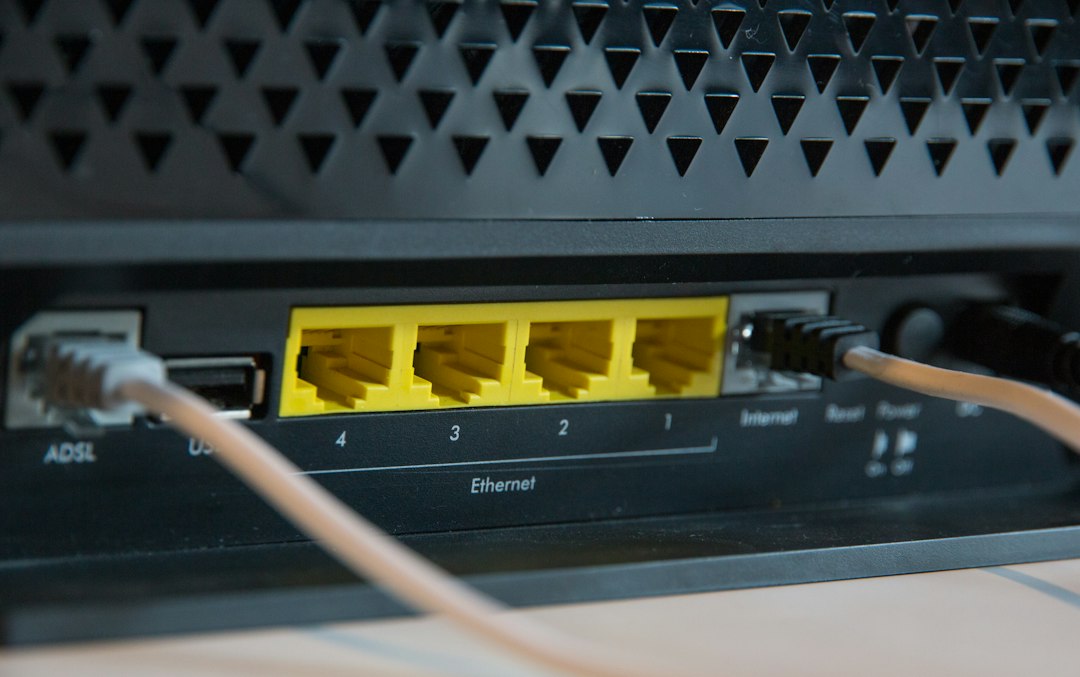
7. 공유기에 WOL 대상 컴퓨터 등록
ipTIME 공유기 기준 예시입니다. 192.168.0.1 또는 PC의 기본 게이트웨이 주소로 관리자 페이지에 접속합니다.
- 공유기 관리자 계정으로 로그인합니다.
- 고급 설정 → 특수기능 → WOL 기능과 유사한 메뉴로 이동합니다(펌웨어에 따라 다름).
- PC의 MAC 주소를 등록합니다.
- 설정 저장 후 PC 켜기 기능으로 테스트합니다.
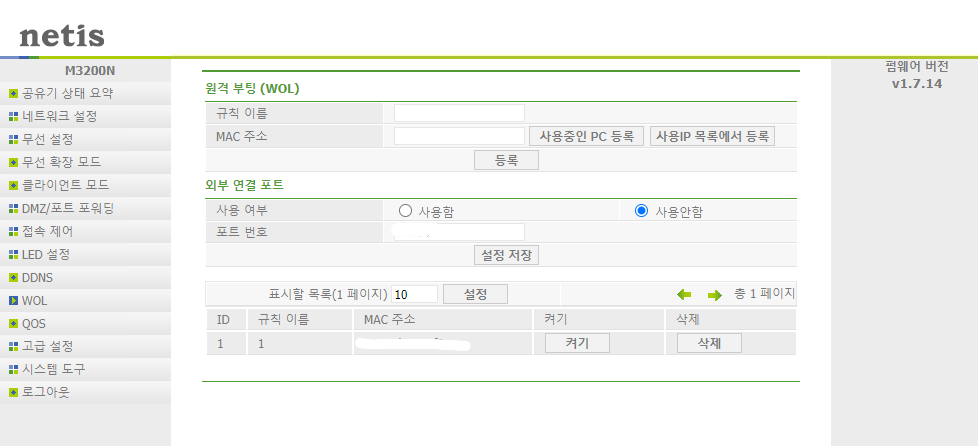
외부에서 사용할 때: 공유기 자체 WOL 기능을 안전하게 이용하거나 VPN을 통한 접근을 우선 권장합니다. 일반 포트 포워딩은 종료된 PC의 ARP 정보가 사라져 실패할 수 있습니다. 공유기 관리자 페이지 및 Windows 원격 데스크톱 포트를 인터넷에 직접 공개하지 마세요.
8. 정상 작동 테스트 순서
- 1차(내부망·절전): 대상 PC를 절전 모드로 놓고 같은 네트워크의 기기에서 WOL 패킷을 보냅니다.
- 2차(내부망·종료): Windows 종료 후 공유기 WOL 기능을 시험합니다. 하드웨어가 S5 WOL을 지원하지 않으면 실패할 수 있습니다.
- 3차(외부망): 휴대폰의 Wi-Fi를 끄고 모바일 데이터에서 VPN이나 공유기의 지원 기능으로 시험합니다.
- 4차(원격 접속): PC가 부팅되면 설정된 원격 데스크톱 프로그램으로 접속합니다.
9. 원격 부팅이 안 될 때 점검표
| 증상 | 확인 항목 |
|---|---|
| 절전 상태에서도 안 켜짐 | BIOS WOL, LAN 드라이버, 매직 패킷, 전원 관리 |
| 종료 상태에서만 안 켜짐 | S5 WOL 지원, ErP/EuP, 빠른 시작, 대기 전원 |
| 내부망은 되지만 외부에서 안 됨 | 공유기 외부 WOL 지원, VPN 및 방화벽 정책 |
| PC는 켜지지만 원격 제어 불가 | 원격 프로그램 설정, IP 주소, 방화벽, 사용자 권한 |
| 랜 포트 불빛이 완전히 꺼짐 | 전원 공급과 BIOS의 LAN 대기 전원 설정 |
10. WOL과 원격 데스크톱 비교
| 구분 | WOL | 원격 데스크톱 |
|---|---|---|
| 목적 | PC 깨우기·전원 켜기 | 켜진 PC 화면·입력 제어 |
| 절전 상태 | 지원 시 깨울 수 있음 | 일반적으로 직접 연결 불가 |
| 종료 상태 | 일부 장치에서 지원 | 연결 불가 |
| 필요한 설정 | BIOS·랜 카드·공유기 | 원격 접속 소프트웨어·인증·네트워크 |
권장 구성: 데스크톱에 유선 LAN과 WOL을 설정하고, 외부에서는 VPN으로 네트워크에 접속한 뒤 WOL로 컴퓨터를 켜고 원격 데스크톱으로 작업합니다.
참고: Microsoft Learn의 Wake-on-LAN 설명 및 PC·공유기 제조사 지원 문서. 기종에 따라 설정 이름과 지원 전원 상태가 다를 수 있습니다.