
CapCut 입문자용 핵심 정리 — 영상 불러오기부터 분할, 자동 자막, 음악, 전환, 키프레임, MP4 저장까지 한 번에 따라 할 수 있도록 정리했습니다.
CapCut이란?
CapCut(캡컷)은 동영상 자르기, 합치기, 자막, 배경음악, 화면 전환, 음성 편집 및 내보내기 등을 지원하는 동영상 편집 도구입니다. 이 글은 Windows PC 버전을 중심으로 설명합니다.
1. 편집 화면 구성
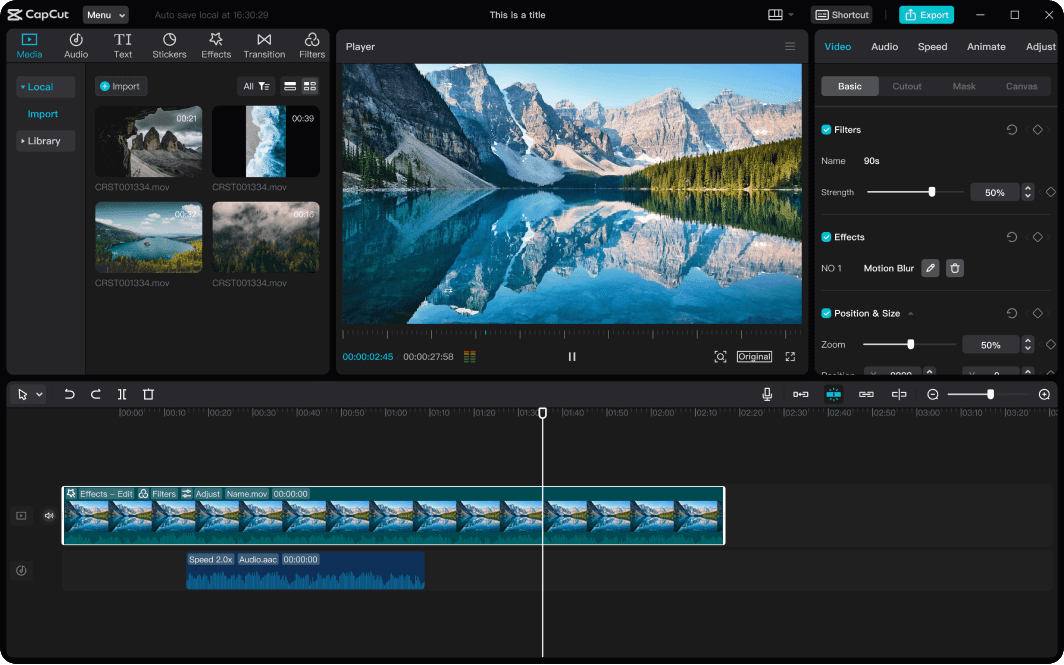
- 미디어 영역: 동영상·사진·오디오 파일을 가져오는 곳
- 미리보기: 편집 결과를 확인하는 화면
- 타임라인: 영상, 자막, 음악을 시간 순서대로 배치하는 곳
- 속성 패널: 크기, 위치, 속도, 볼륨 등을 조절하는 곳
2. 기본 작업 8가지
- 영상 불러오기: 새 프로젝트 → 가져오기 → 타임라인에 끌어 놓기
- 영상 자르기: 재생 헤드를 원하는 위치에 놓고 분할 → 필요 없는 구간 삭제
- 영상 합치기: 여러 클립을 타임라인에 순서대로 배치
- 자막 추가: 텍스트 또는 캡션 메뉴에서 수동·자동 자막 생성
- 배경음악: 오디오를 추가하고 목소리가 잘 들리도록 볼륨 조절
- 화면 전환: 두 클립 사이에 페이드나 디졸브 등 전환 적용
- 확대·축소: 크기 속성이나 키프레임으로 특정 부분 강조
- 동영상 저장: 내보내기에서 해상도와 형식을 설정한 뒤 출력
3. 자르기와 삭제
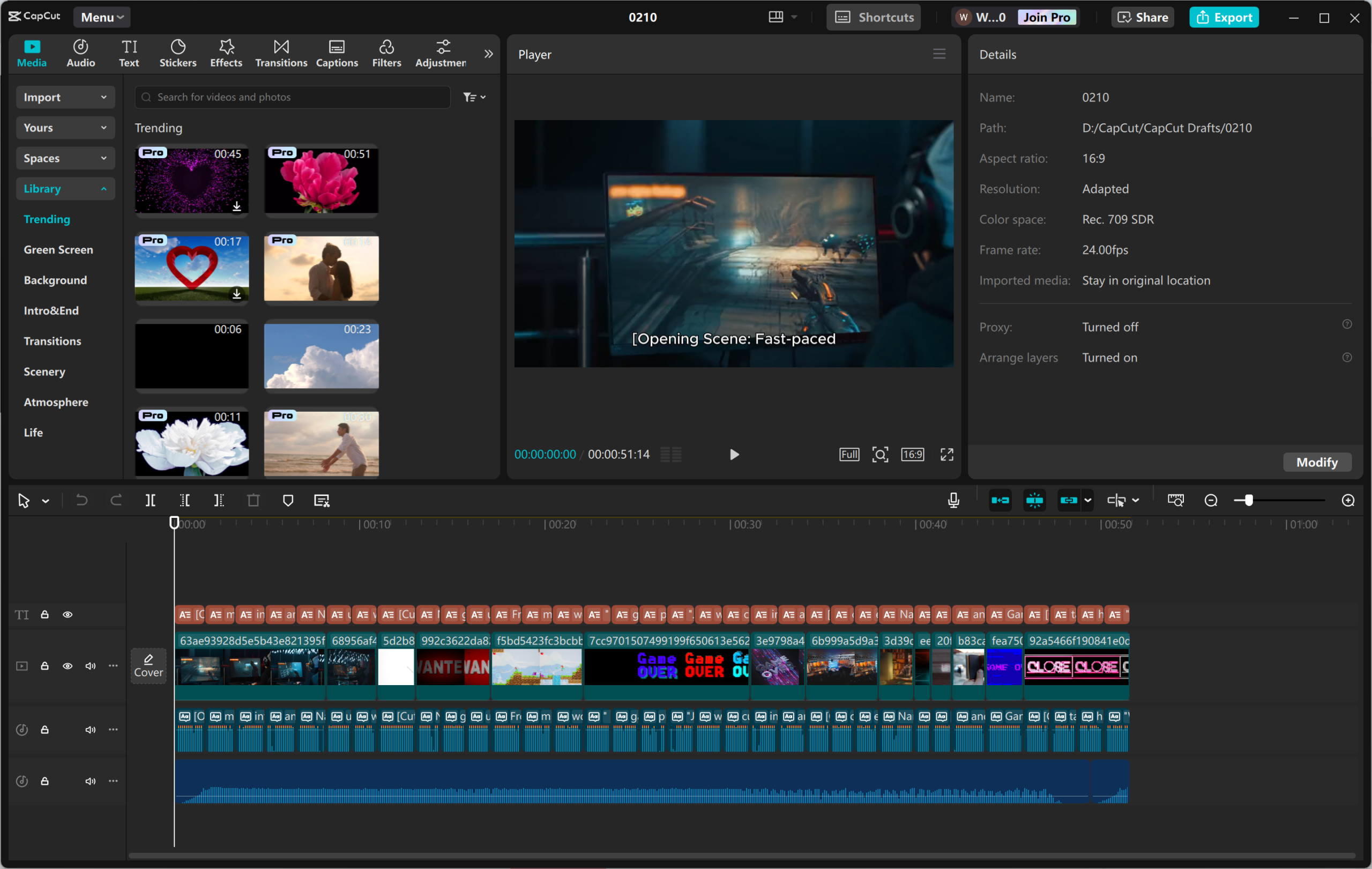
- 편집할 영상을 타임라인에 추가합니다.
- 자를 위치로 재생 헤드를 이동합니다.
- 분할(Split) 명령으로 클립을 나눕니다.
- 불필요한 구간을 선택하고 Delete 키로 삭제합니다.
- 남은 클립 사이에 공백이 없는지 확인합니다.
예: 10분 촬영 영상에서 실수한 장면과 대기 구간을 제거해 5분으로 압축할 수 있습니다.
4. AI 자동 자막
- 음성이 포함된 영상을 타임라인에 넣습니다.
- 캡션(Captions) → 자동 캡션을 선택합니다.
- 지원되는 경우 한국어를 지정하고 자막을 생성합니다.
- 고유명사·띄어쓰기·문장 분할·자막 등장 시점을 점검합니다.
- 글꼴, 크기, 색상, 배경을 조정해 읽기 쉽게 만듭니다.
메뉴 이름과 AI 기능 이용 조건은 앱 버전에 따라 달라질 수 있습니다.
5. 배경음악과 음량
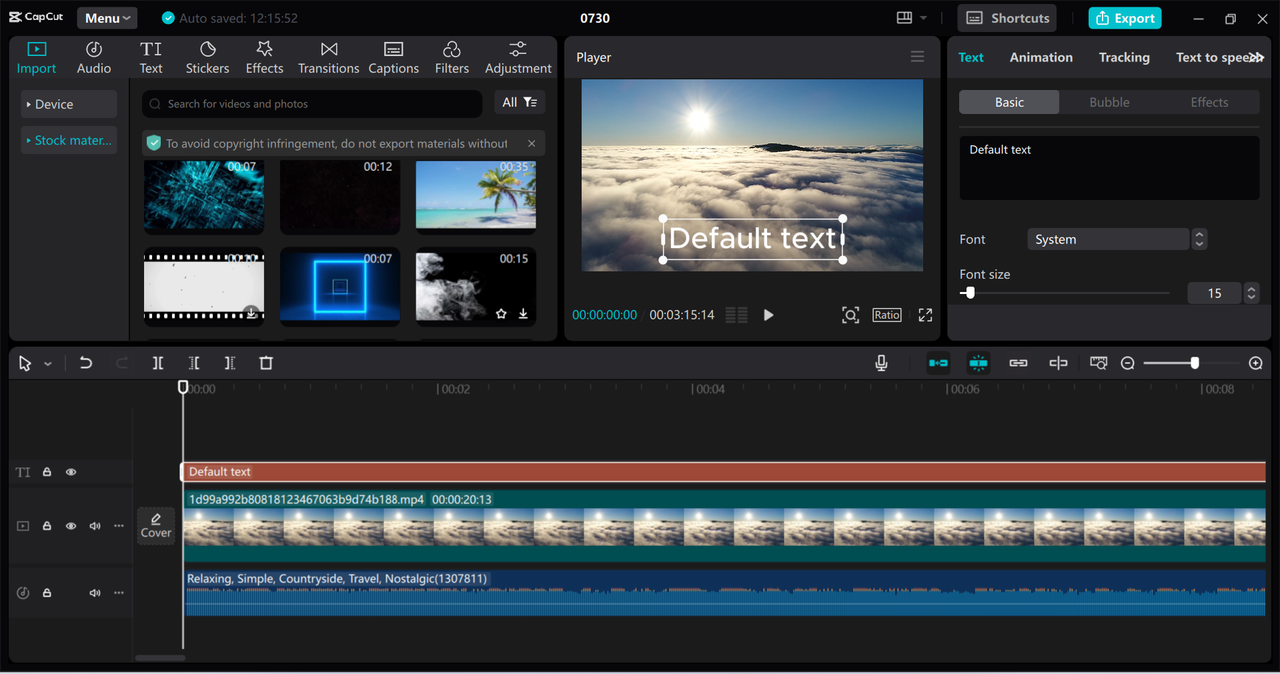
- 오디오 메뉴 또는 파일 가져오기로 음악을 추가합니다.
- 음악을 영상 아래 오디오 트랙에 배치합니다.
- 목소리가 중심이 되도록 음악 볼륨을 낮춥니다.
- 음악 시작과 끝에 페이드 인·아웃을 적용하면 자연스럽습니다.
- 필요하면 잡음 감소 기능을 사용하고 최종 소리를 들어봅니다.
외부 음악 사용 시 저작권과 라이선스를 확인하세요.
6. 전환과 키프레임
전환: 인접한 클립 사이에 전환 효과를 적용합니다. 설명 영상에는 짧은 페이드·디졸브가 잘 어울립니다.
키프레임: 클립의 시작 지점에서 크기·위치를 기록한 뒤, 다른 시점에서 속성을 변경하면 움직이는 확대·이동 효과를 만들 수 있습니다. 화면 녹화 영상에서 메뉴를 강조할 때 유용합니다.
7. PC 단축키
| 단축키 | 기능 |
|---|---|
| Space | 재생 / 일시정지 |
| Ctrl + B | 분할(설정에 따라 다를 수 있음) |
| Ctrl + Z | 작업 취소 |
| Ctrl + Shift + Z | 다시 실행(설정에 따라 다를 수 있음) |
| Ctrl + C / Ctrl + V | 복사 / 붙여넣기 |
| Delete | 선택 항목 삭제 |
8. 동영상 내보내기
편집을 마쳤다면 내보내기(Export)를 클릭합니다.
| 항목 | 권장 설정 |
|---|---|
| 파일 형식 | MP4 |
| 코덱 | H.264 |
| 해상도 | 1920 × 1080 (Full HD) |
| 프레임레이트 | 30fps (원본과 제작 목적에 따라 조정) |
| 화면 비율 | 일반 유튜브 16:9 / 쇼츠 9:16 |
원본이 4K이고 고해상도가 필요한 경우 4K 내보내기도 고려할 수 있습니다.
9. 3분 설명 영상 실습
- 새 프로젝트를 만들고 영상 가져오기
- 불필요한 구간 자르기·삭제
- 시작 제목 넣기
- 자동 자막 생성 후 오탈자 수정
- 배경음악 추가 및 음량 조정
- 중요 부분에 확대·전환 효과 적용
- 처음부터 끝까지 재생하며 검수
- 1080p MP4로 내보내기
10. AI 기능과 주의사항
CapCut에는 자동 자막, 텍스트 음성 변환(TTS), 잡음 감소 및 일부 자동 편집·화질 보정 도구가 제공될 수 있습니다. 기능 사용 가능 여부와 유·무료 범위는 버전·지역·계정에 따라 다릅니다.
CapCut 공식 PC 사용 가이드도 참고하세요.