
ChatGPT에 Gmail 플러그인(앱)을 연결하면 대화창에서 이메일을 찾아보고 주요 내용을 요약할 수 있습니다. 이 글은 ChatGPT에서 Gmail을 연결하는 방법을 설명합니다. WordPress 메일 발송용 SMTP 플러그인 설치와는 별개의 작업입니다.
확인 기준: 2026년 10월 26일. 화면의 메뉴명과 지원 기능은 계정·요금제·지역·워크스페이스에 따라 다를 수 있습니다.
1. 준비하기
- ChatGPT에 로그인합니다.
- 연결할 Google 계정을 확인합니다. 개인 메일과 회사 메일 중 실제로 조회할 메일이 있는 계정을 선택하세요.
- 회사·학교 계정은 조직 관리자의 외부 앱 연결 허용이 필요할 수 있습니다.
2. Gmail 플러그인 설치 및 계정 연결
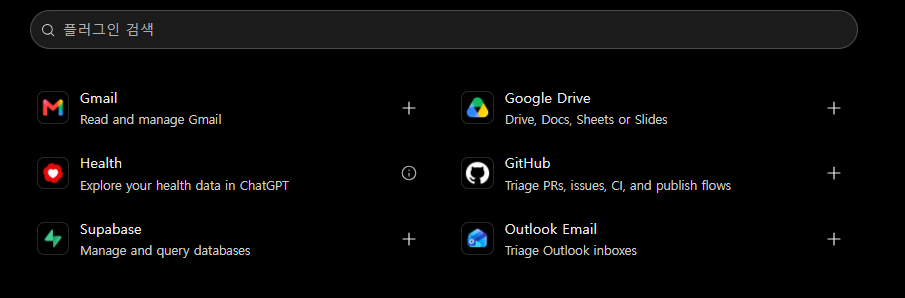
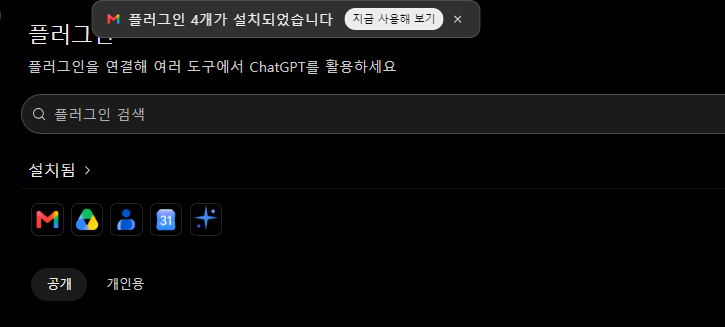
- 설정(Settings) → 플러그인(Plugins)을 엽니다. 계정에 따라 앱(Apps) 메뉴로 표시될 수도 있습니다.
- 목록이나 검색에서 Gmail을 찾고 상세 화면을 엽니다.
- 플러그인 설치(Install plugin)가 표시되면 선택한 뒤, 연결(Connect) 또는 화면의 설정 절차를 진행합니다.
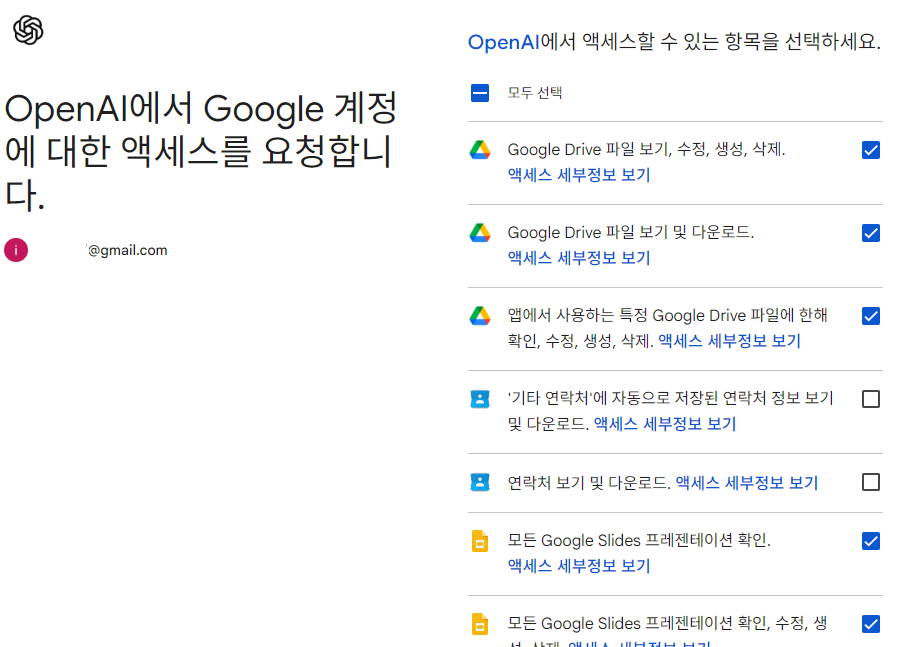
- Google 로그인 화면에서 사용할 계정을 선택합니다.
- 요청하는 서비스와 접근 권한을 읽고 동의하면 연결을 완료합니다.
- ChatGPT로 돌아와 Gmail의 연결 계정을 확인합니다. 설치 표시만으로 Google 계정 인증까지 완료된 것은 아닙니다.
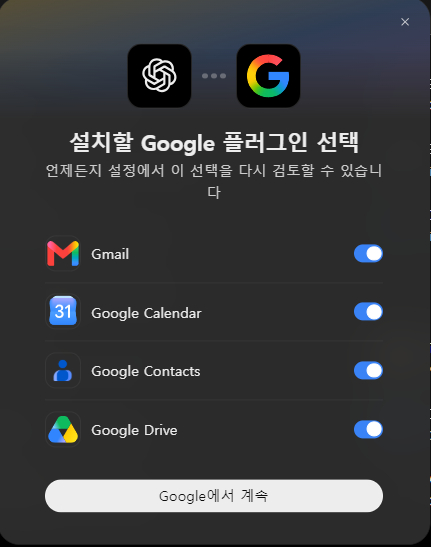
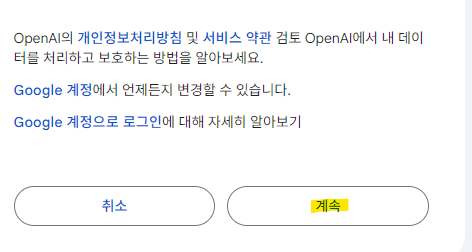
Google 권한 선택 안내: 선택한 앱에 필요한 권한은 모두 승인해야 합니다. 여러 Google 앱이 함께 표시되고 Gmail만 필요하다면, ChatGPT의 Select fewer apps 선택지가 있을 때 연결할 앱을 줄인 후 다시 진행하세요.
3. 연결 확인 및 활용 예시
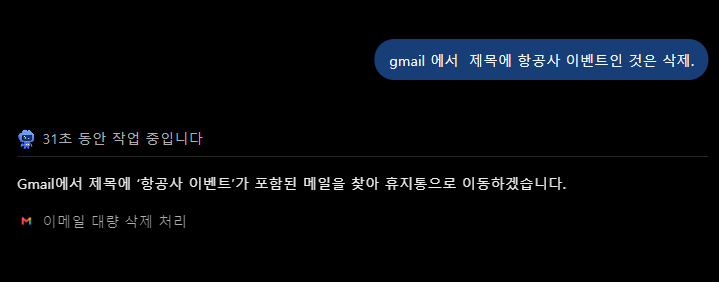
새 텍스트 대화에서 @로 Gmail을 선택하거나, + 메뉴의 앱 목록에서 Gmail을 선택합니다. 메뉴 위치는 화면에 따라 다를 수 있습니다.
Gmail에서 최근 7일 동안 받은 항공권 관련 메일을 찾아 발신자, 날짜, 제목, 핵심 내용으로 정리해 줘.
오늘 받은 메일 중 내가 답변해야 할 내용을 찾아 우선순위와 함께 정리해 줘.
Gmail에서 예약 확인 메일을 찾아 일정과 예약번호를 표로 정리해 줘.
메일 내용이 조회되는지 확인한 다음 원하는 조건을 구체화하면 됩니다. 답장 작성이나 발송 등 추가 작업의 지원 여부는 Gmail 앱 상세 화면과 현재 제공되는 기능에서 확인하세요.
4. 연결이 안 될 때
| 증상 | 확인 방법 |
|---|---|
| Gmail이 보이지 않음 | 앱/플러그인 메뉴와 계정·요금제·지역·지원 화면을 확인합니다. |
| 설치했지만 메일 조회 불가 | Google 계정 연결과 인증이 완료되었는지, 실제 메일이 있는 계정인지 확인합니다. |
| 권한 부족 안내 | 재연결(Reconnect)을 선택하고 선택한 앱에서 요청하는 필수 권한을 승인합니다. |
| Disabled by admin | 조직 계정이면 관리자에게 사용 허용 여부를 문의합니다. 개인 계정이면 계정·요금제·앱 버전을 확인하고 문제가 계속될 경우 지원팀에 문의합니다. |
| 음성 대화에서 사용 불가 | 지원되는 텍스트 대화에서 다시 시도합니다. |
5. 연결 해제
설정 → 플러그인 또는 앱 → Gmail → 연결 계정 → 연결 해제(Disconnect)로 이동합니다. 화면에 따라 더 보기(•••) 메뉴에 있을 수 있습니다.
연결 해제는 해당 계정을 통한 향후 접근을 중단합니다. 기존 대화나 저장된 파일·메모리를 자동으로 삭제하는 기능은 아닙니다.