
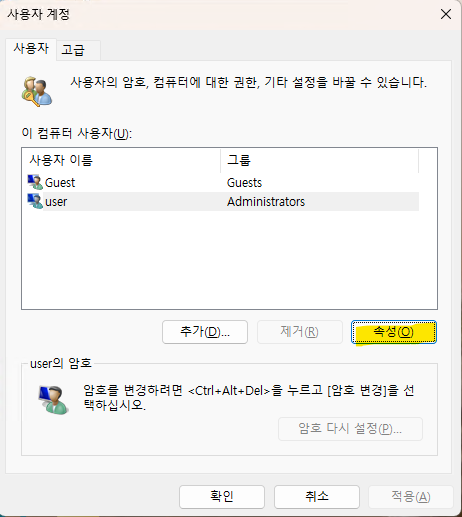
netplwiz방식 (가장 간편):Win + R키를 누르고netplwiz입력 후 엔터.- 사용자 목록에서 변경할 계정 클릭 후 ‘속성’ 클릭.
- ‘전체 이름’ 항목을 원하는 이름으로 수정 후 확인.
- 컴퓨터 재부팅.


방법 1: 가장 간단한 방법 (제어판 사용)
로그인 화면이나 시작 메뉴에 뜨는 표시 이름만 바꾸고 싶을 때 가장 추천하는 방법입니다.
- 키보드에서
Windows 키 + R을 눌러 실행 창을 엽니다. control을 입력하고 엔터를 눌러 제어판을 실행합니다.- 사용자 계정 -> 사용자 계정을 차례로 클릭합니다.
- [계정 이름 변경]을 클릭합니다. (만약 보이지 않는다면 ‘다른 계정 관리’를 누른 뒤 변경할 계정을 선택하세요.)
- 새 이름을 입력하고 [이름 변경]을 누른 뒤, PC를 다시 시작합니다.
방법 2: 확실하게 전부 바꾸는 방법 (netplwiz 사용)
시스템 내부적인 계정 ID와 표시 이름을 동시에 깔끔하게 정리하고 싶을 때 유용합니다.
Windows 키 + R을 눌러 실행 창을 엽니다.netplwiz를 입력하고 엔터를 누릅니다. (사용자 계정 창이 뜹니다.)- 변경할 로컬 계정을 마우스로 선택한 뒤, 아래의 [속성]을 클릭합니다.
- 속성 창이 뜨면 정보를 수정합니다:
- 사용자 이름: 시스템 내부에서 인식하는 실제 계정 ID (영문 추천)
- 전체 이름: 로그인 화면 등에 표시될 이름
- [확인]을 누르고 PC를 다시 시작하거나 로그아웃 후 다시 로그인합니다.
⚠️ 중요 참고 사항 (C드라이브의 사용자 폴더 이름 관련) 위의 방법들로 계정 이름을 바꿔도
C:\Users\(기존이름)형태의 실제 사용자 프로필 폴더명은 자동으로 바뀌지 않습니다. > 이 폴더명까지 억지로 바꾸려면 레지스트리를 수정해야 하는데, 이 과정에서 경로가 꼬여 기존 프로그램이 실행되지 않거나 윈도우 프로필 오류가 발생할 위험이 큽니다. 가급적 폴더명은 그대로 두시는 것을 권장하며, 만약 폴더명까지 완벽하게 새 이름으로 바꾸고 싶다면 ‘새로운 로컬 관리자 계정’을 개설하여 데이터를 옮기는 것이 가장 안전합니다.
추가 – 원격 아이피 제한
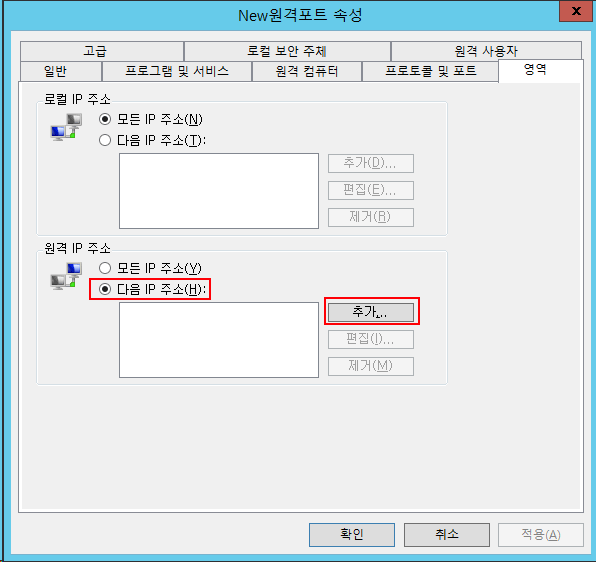
▶ 영역에서 아이피 제한을 걸어 둔다. 그러면 정해진 아이피만 접속가능하다.
FTP, dB 등도 걸어 완전 해킹에서 해방되길 바랍니다.
(111.111.111.0/24 의 뜻은 111.111.111.0~111.111.111.255)