

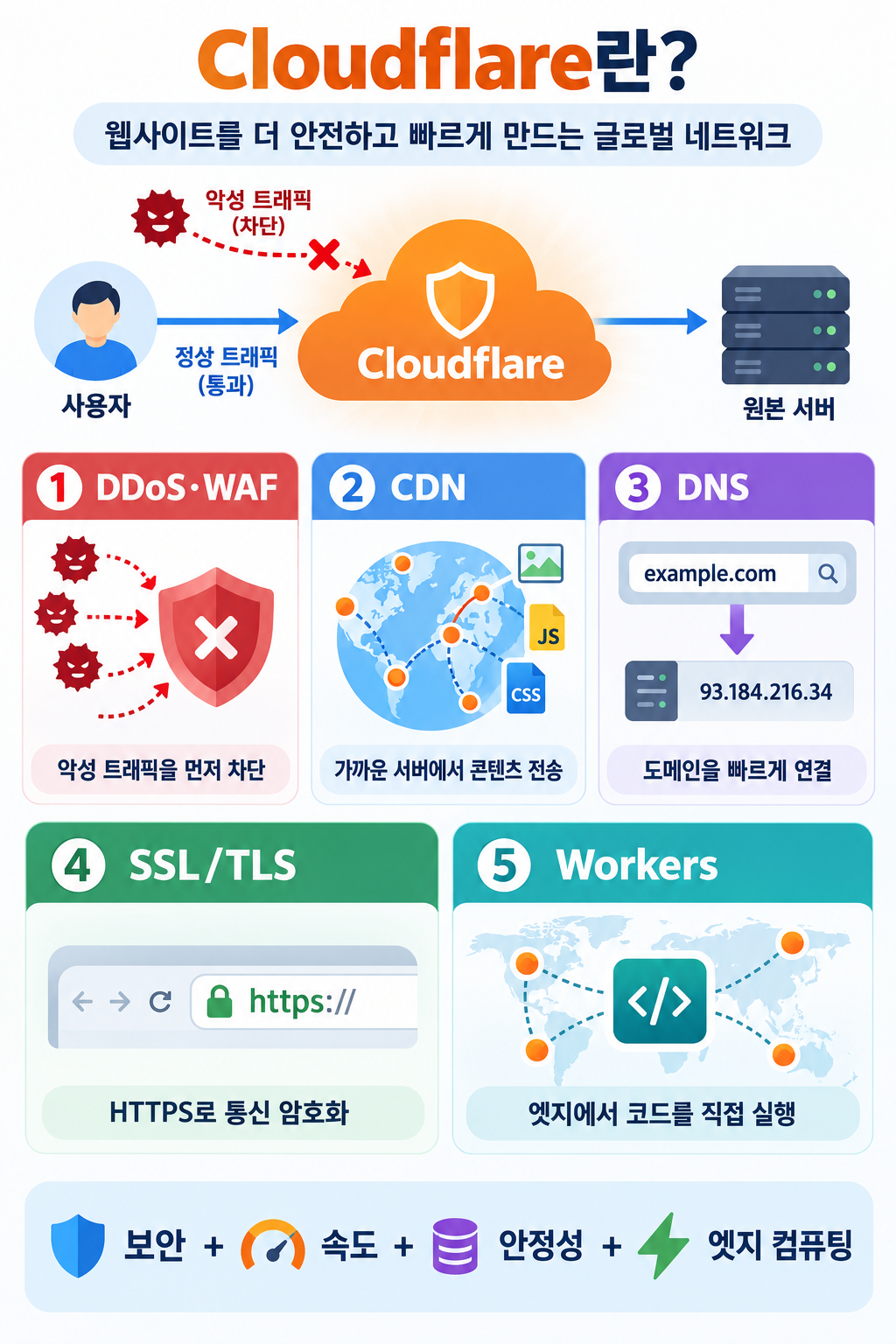
Cloudflare(클라우드플레어)는 웹사이트의 보안, 속도, 신뢰성을 향상시켜 주는 글로벌 리버스 프록시(Reverse Proxy) 기반 클라우드 플랫폼입니다.
사용자(방문자)와 원본 서버(Origin Server) 사이에 위치하여 모든 트래픽을 중간에서 전달하고 필터링하는 “디지털 경호원 겸 중계자” 역할을 수행합니다.
주요 핵심 기능
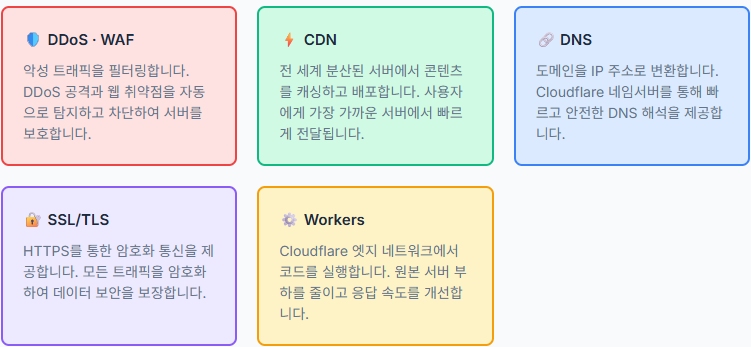
- DDoS 공격 방어 및 WAF(웹 애플리케이션 방화벽): 대규모 악성 트래픽을 엣지 네트워크단에서 즉시 차단하여 원본 서버의 다운을 방지합니다.
- CDN(콘텐츠 전송 네트워크): 전 세계 300개 이상의 도시에 위치한 에지 서버에 이미지, JS, CSS 등 정적 파일을 캐싱하여 사용자에게 가장 가까운 거리에 빠르게 전송합니다.
- DNS 서비스: 전 세계에서 가장 빠른 공용 DNS(1.1.1.1) 및 전용 Authoritative DNS 서비스를 제공하여 도메인 응답 속도를 극대화합니다.
- SSL/TLS 암호화: 클릭 몇 번으로 무료 SSL 증명서를 발급·적용하여 HTTPS 통신을 보호합니다.
- 엣지 컴퓨팅 (Cloudflare Workers): 서버리스 환경을 제공하여 중앙 서버를 거치지 않고 글로벌 엣지 네트워크에서 직접 코드를 실행합니다.
작동 방식 비교
| 분류 | 기존 일반 네트워크 방식 | Cloudflare 적용 방식 |
| 트래픽 흐름 | 사용자 ➔ 원본 서버 직접 연결 | 사용자 ➔ Cloudflare 엣지 ➔ 원본 서버 |
| 보안 제어 | 원본 서버가 직접 공격 수신 및 차단 | Cloudflare가 전면에서 악성 트래픽 사전 필터링 |
| 속도/부하 | 모든 요청이 원본 서버로 전달되어 부하 증가 | 캐싱된 데이터를 엣지에서 즉시 응답하여 서버 부하 감소 |
비용은 들지 않으며, 진행 중에 기존 사이트가 중단되지 않습니다.
1.Cloudflare 가입 및 도메인 추가:
- Cloudflare 공식 웹사이트에서 회원가입 및 로그인을 진행합니다.
- 대시보드 상단의 [도메인 추가(Add a Site)] 버튼을 클릭합니다.
- 보유 중인 도메인 주소(예:
example.com)를 입력하고 계속을 누릅니다.
2.무료(Free) 요금제 선택:
- 요금제 선택 화면이 나오면 맨 아래로 스크롤하여 Free (무료) 플랜을 선택합니다.
- **[계속]**을 클릭합니다.
3.기존 DNS 레코드 자동 검토:
- Cloudflare가 기존 도메인의 DNS 레코드(A, CNAME, MX 등)를 자동으로 스캔해 옵니다.
- 기존 웹사이트 IP나 메일 서버 설정이 잘 들어왔는지 확인합니다.
- 주황색 구름 아이콘(Proxy Active): Cloudflare의 CDN 및 WAF 보안을 적용
- 회색 구름 아이콘(DNS Only): 단순 IP 연결만 수행
- 점검 후 **[계속]**을 누릅니다.
4.할당된 Cloudflare 네임서버 확인:
- 화면에 Cloudflare가 지정해 준 2개의 네임서버 주소가 표시됩니다.
- 예시:
kristin.ns.cloudflare.com,marty.ns.cloudflare.com
- 예시:
- 이 두 주소를 복사해 둡니다.
5.도메인 등록업체에서 네임서버 변경:
- 도메인을 구매했던 등록기관(가비아, 카페24, 후이즈, GoDaddy 등)의 관리 콘솔에 접속합니다.
- [도메인 관리] ➔ [네임서버 변경] 메뉴로 이동합니다.
- 기존 등록업체의 네임서버를 지우고, Step 4에서 복사한 Cloudflare 네임서버 2개로 수정하여 저장합니다.
6.전파 대기 및 최종 승인:
- Cloudflare 대시보드로 돌아와 [네임서버 확인] 버튼을 클릭합니다.
- 네임서버 전파는 보통 10분~수시간 정도 소요되며, 최종 연동이 완료되면 가입한 이메일로 완료 알림이 발송됩니다.
주의사항 및 팁
- 메일 서버 사용 중인 경우: 기존 MX 레코드나 SPF 레코드가 누락되면 이메일 수발신 문제가 발생할 수 있으므로, Step 3 과정에서 MX 레코드가 잘 등록되어 있는지 반드시 재확인해야 합니다.
- 무료 SSL 자동 적용: 네임서버 이전 완료 후 엣지 인증서가 자동으로 발급되어 즉시 HTTPS 접속이 가능해집니다.
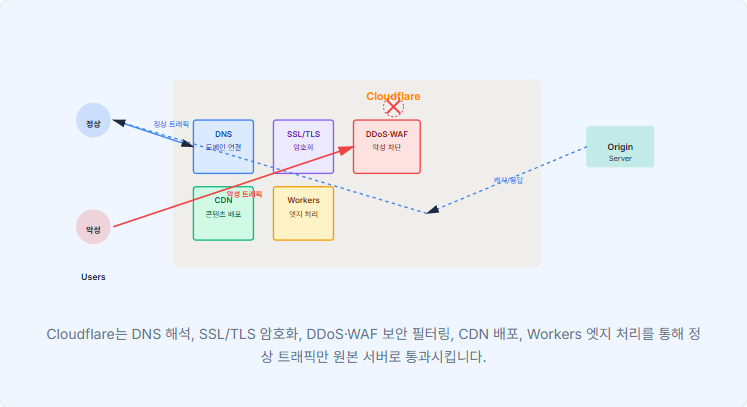
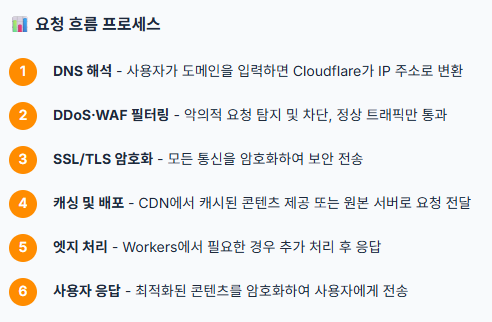
Cloudflare 아키텍처
사용자와 원본 서버 사이에서 정상 트래픽만 통과시키는 구조
사이트가 불법이면 Cloudflare 에서 제한
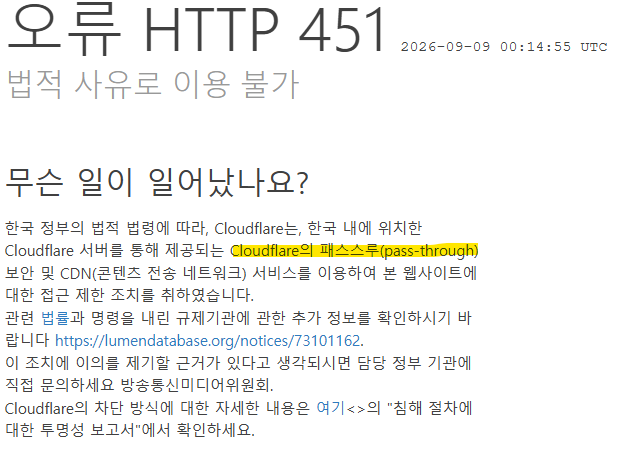
오류 HTTP 451
2026-09-09 00:14:55 UTC
법적 사유로 이용 불가
무슨 일이 일어났나요?
한국 정부의 법적 법령에 따라, Cloudflare는, 한국 내에 위치한 Cloudflare 서버를 통해 제공되는 Cloudflare의 패스스루(pass-through) 보안 및 CDN(콘텐츠 전송 네트워크) 서비스를 이용하여 본 웹사이트에 대한 접근 제한 조치를 취하였습니다.
관련 법률과 명령을 내린 규제기관에 관한 추가 정보를 확인하시기 바랍니다 https://lumendatabase.org/notices/73101162.
이 조치에 이의를 제기할 근거가 있다고 생각되시면 담당 정부 기관에 직접 문의하세요 방송통신미디어위원회.
Cloudflare의 차단 방식에 대한 자세한 내용은 여기<>의 “침해 절차에 대한 투명성 보고서”에서 확인하세요.
Performance & security by Cloudflare