
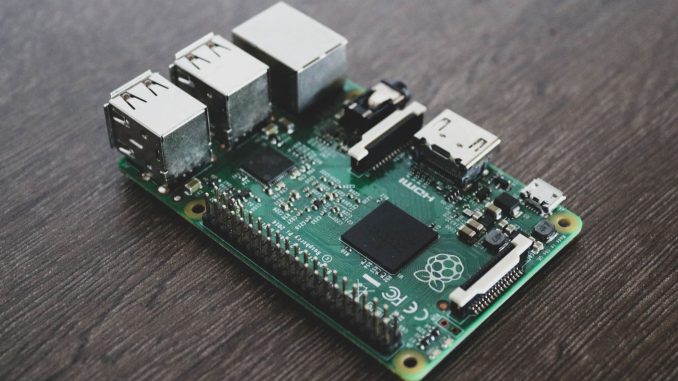
와이파이(Wi-Fi/IP 네트워크) 또는 클라우드 API를 통해 제어합니다.
Tapo 스마트 플러그는 라즈베리파이와 블루투스로 직접 통신하여 전원을 껐다 켜는 구조가 아닙니다.
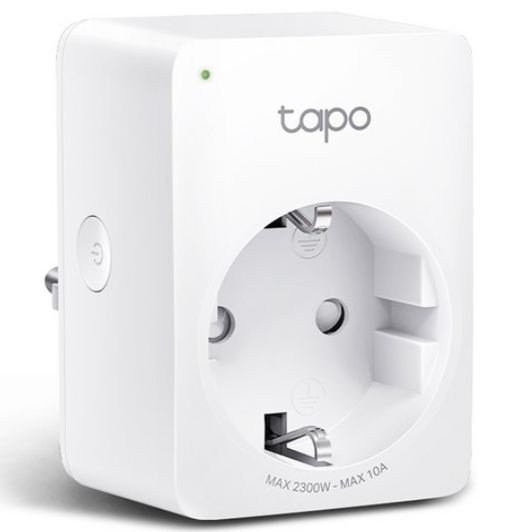
1. Tapo 작동 및 제어 방식
Tapo 장치는 초기에 스마트폰 앱으로 설정할 때만 블루투스(BLE)를 사용하고, 등록이 완료된 후에는 2.4GHz Wi-Fi 네트워크에 연결되어 동작합니다.
- 네트워크 제어 (로컬 제어): 라즈베리파이 A와 Tapo 플러그가 같은 Wi-Fi(공유기)에 연결되어 있다면, 라즈베리파이가 공유기를 거쳐 Tapo의 로컬 IP로 제어 명령을 보냅니다.
- 클라우드 제어: 외부 네트워크에 있더라도 TP-Link 클라우드 API를 거쳐 제어할 수 있습니다.
2. 라즈베리파이에서 Tapo 제어하는 방법
Python의 kasa 라이브러리(또는 PyP100 / tapo 라이브러리)를 사용하면 라즈베리파이에서 명령어 몇 줄로 간단하게 전원을 켜고 끌 수 있습니다.
Python 예시 코드 (kasa 라이브러리)
Python
import asyncio
from kasa import SmartPlug

async def main():
    # Tapo 플러그의 IP 주소 설정
    plug = SmartPlug("192.168.0.50")

    # 장치 정보 업데이트
    await plug.update()

    # 전원 켜기
    await plug.turn_on()
    print("전원이 켜졌습니다.")

    # 전원 끄기
    # await plug.turn_off()

asyncio.run(main())
💡 요약 및 팁
- 연결 방식: 블루투스 (X) -> Wi-Fi / 로컬 IP 통신 (O)
- 설정 시 주의점: 라즈베리파이 A와 Tapo 스마트 플러그가 동일한 와이파이 네트워크(같은 공유기)에 접속되어 있어야 로컬에서 빠르고 안정적으로 제어할 수 있습니다.
- IP 고정: 공유기 설정에서 Tapo 플러그의 IP 주소를 고정(DHCP Static IP)해 두면 라즈베리파이 스크립트가 끊이지 않고 잘 동작합니다.
라즈베리 파이에서 TP-Link Kasa 스마트 기기를 제어하기 위한 공식 파이썬 라이브러리/CLI인 python-kasa는 터미널에 pip3 install python-kasa 명령어를 입력하여 간단히 설치할 수 있습니다. [1]
CasaOS 설치 설명은 별도 CasaOS 설치 글로 이동했습니다.
1. Python-Kasa (TP-Link Kasa 제어용) 설치 방법
TP-Link Kasa 스마트 플러그나 전등을 라즈베리 파이에서 파이썬이나 명령어로 제어하려면 아래 단계를 따르세요.
패키지 목록 업데이트 및 pip 설치
|
1 2 3 |
sudo apt update && sudo apt install python3-pip -y |
python-kasa 설치:bash
|
1 2 3 |
pip3 install python-kasa |
최신 기능이나 디바이스 인식을 위해 프리릴리즈 버전이 필요할 경우
|
1 2 3 |
pip3 install python-kasa --pre |
설치 확인 및 기기 검색 명령어
|
1 2 3 |
kasa discover |