OpenAI Codex는 AI 코딩 에이전트로, 자연어 지시를 이해해 코드 작성, 수정, 테스트, 디버깅 등 소프트웨어 개발 작업을 지원하는 도구이다. 단순한 코드 자동완성을 넘어 여러 개발 작업을 수행하도록 설계되었으며, 다양한 프로그래밍 언어와 일반적인 개발 워크플로를 지원하는 것이 특징이다.
핵심 기능
OpenAI Codex는 개발자의 요청을 바탕으로 코드 생성뿐 아니라 기존 코드의 리팩터링, 버그 수정, 테스트 작성, 문서화 등의 작업을 수행할 수 있다. 또한 프로젝트의 코드베이스를 바탕으로 변경 사항을 제안하거나 반복적인 개발 업무를 자동화하는 데 활용된다.
주요 활용 사례
개인 개발자부터 대규모 소프트웨어 팀까지 폭넓게 사용할 수 있으며, 대표적인 활용 사례는 다음과 같다.
- 새로운 기능 구현
- 버그 분석 및 수정
- 단위 테스트 및 테스트 케이스 생성
- 코드 리뷰 지원
- 레거시 코드 현대화
- API 사용 예제 및 샘플 코드 작성
개발 워크플로에서의 역할
Codex는 AI 페어 프로그래머 또는 코딩 에이전트 역할을 수행하도록 설계되었다. 개발자는 자연어로 목표를 설명하면 Codex가 관련 코드를 생성하거나 수정안을 제안하고, 반복적인 작업을 자동화하여 개발 생산성을 높이는 데 도움을 준다. 특히 사람의 검토가 필요한 변경 사항을 빠르게 초안 형태로 준비하는 데 강점을 가진다.
관련 OpenAI 개발 도구
아래 도구들은 Codex와 함께 사용되거나 OpenAI의 개발자 생태계를 구성하는 핵심 요소들이다.
OpenAI Codex 설정 방법 (Windows + VS Code)
Windows에서 Visual Studio Code + OpenAI Codex를 사용하여 C# / ASP.NET Core 프로젝트를 직접 분석하고 수정하는 방법을 설명하겠습니다.
기존 Visual Studio 2022는 그대로 사용하고, VS Code에서 Codex를 별도로 실행할 수 있습니다.
1. 준비 사항
| 항목 | 설명 |
|---|---|
| 운영체제 | Windows 10 / 11 |
| 편집기 | Visual Studio Code |
| AI 도구 | OpenAI Codex 확장 |
| 계정 | ChatGPT 계정 |
| 개발 환경 | .NET SDK, C# 확장 |
| 프로젝트 | C#, ASP.NET Core, React 등 |
2. Codex 설치

① Visual Studio Code 설치VS Code 공식 다운로드
설치 후 VS Code를 실행합니다.

② OpenAI Codex 확장 설치
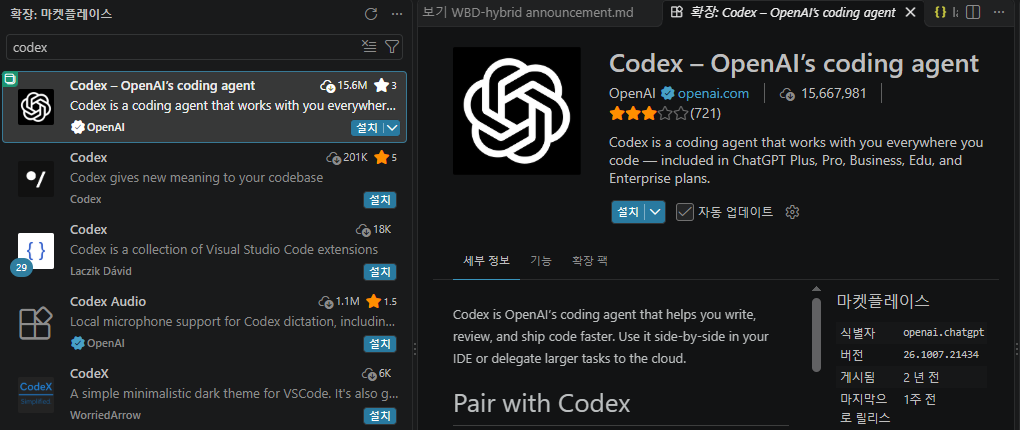
VS Code에서 Ctrl + Shift + X를 누른 후 Codex를 검색합니다.
게시자가 OpenAI인 확장을 선택하고 Install을 누릅니다.Codex 공식 확장 페이지
③ ChatGPT 로그인
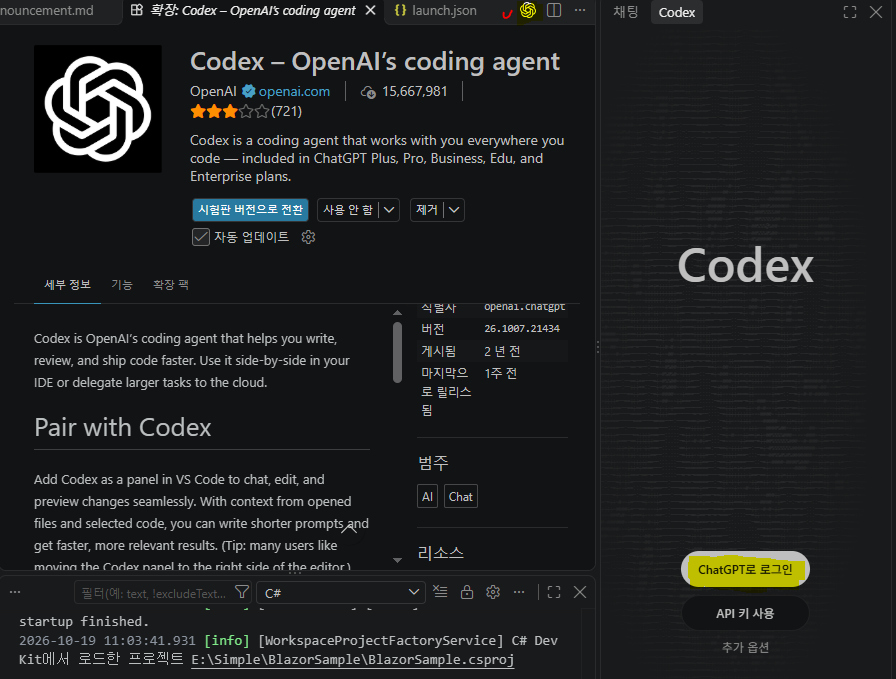
Codex 패널에서 Sign in with ChatGPT를 선택합니다.
브라우저에서 ChatGPT 계정으로 로그인하고 인증을 완료합니다.