
gpt-4.1-mini를 사용하려면 OpenAI API Key를 발급
gpt-4.1-mini 전용 키가 따로 있는 것은 아닙니다. 하나의 OpenAI API 키로 계정에서 사용 가능한 여러 모델을 호출할 수 있습니다.
1. OpenAI API Key 발급 방법
1. OpenAI 개발자 사이트 접속OpenAI Platform 열기
ChatGPT 계정으로 로그인할 수 있습니다.
2.API Keys 메뉴 이동API Keys 페이지 바로가기
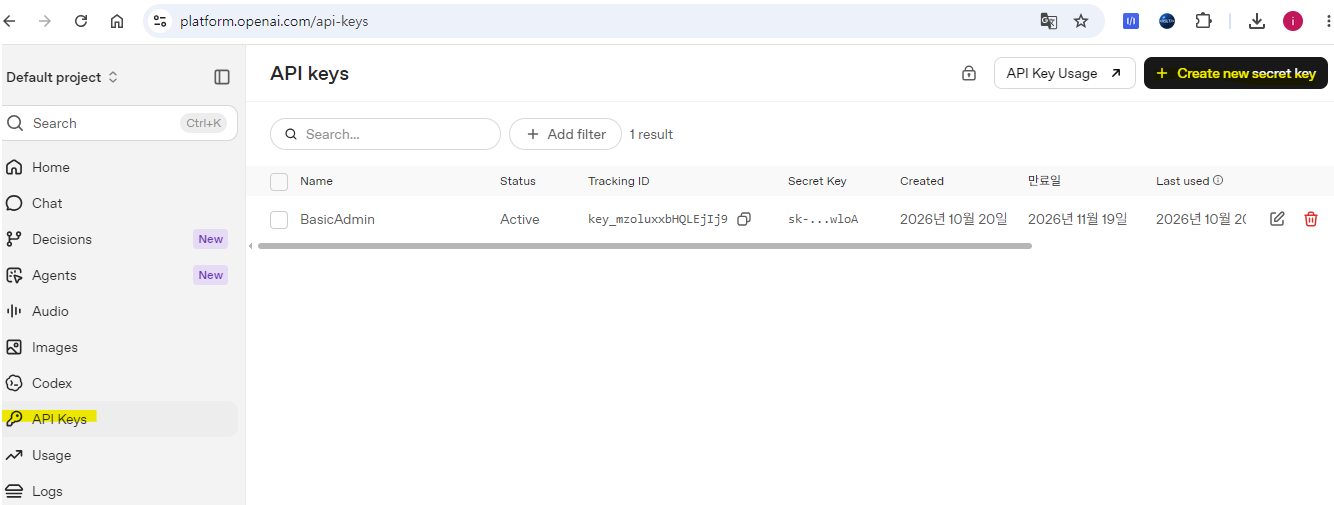
Create new secret key 버튼을 클릭합니다.
3.키 생성 및 복사
키 이름을 CountryAiManager로 지정하고 생성된 비밀 키를 안전하게 보관합니다. 키 전체 값은 생성 시에만 표시될 수 있습니다.
4.API 결제 설정Billing 설정 페이지
API 사용에 필요한 결제 수단과 크레딧을 설정합니다.
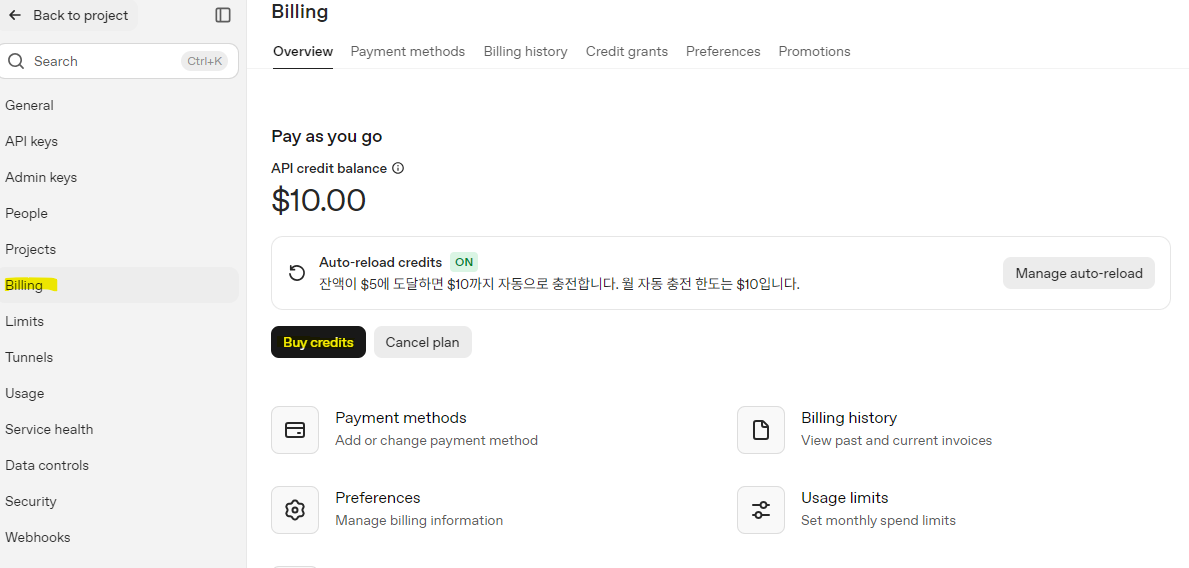
주의: ChatGPT Plus 구독료와 OpenAI API 사용 요금은 별도입니다.
OpenAI API 키가 정상 작동하는지 테스트
Visual Studio 2022에서 C#으로 OpenAI API 키가 정상 작동하는지 테스트하는 프로그램을 만들어 보겠습니다.
별도의 OpenAI NuGet 패키지 없이 .NET 8의 HttpClient만 사용합니다.
1. Visual Studio 프로젝트 생성
- Visual Studio 2022 실행
- 새 프로젝트 만들기
- 콘솔 앱(Console App) 선택
- 프로젝트명:
OpenAITest - 프레임워크:
.NET 8.0
2. API 키 설정
Visual Studio의 보기 → 터미널에서 다음 명령을 실행합니다.
Powershell
프로그램 경로로 이동후 다음 명령어 실행
|
1 2 3 4 |
dotnet user-secrets init dotnet user-secrets set "OpenAI:ApiKey" "sk-발급받은_API_KEY" |
NuGet 패키지를 하나 설치합니다.
|
1 2 3 |
dotnet add package Microsoft.Extensions.Configuration.UserSecrets |
Microsoft.Extensions.Configuration.UserSecrets에 대한 설명
사용자 비밀 관리(User Secrets)를 위해 사용되는 패키지인
이 패키지는 .NET 애플리케이션 개발 과정에서 로컬 환경의 소스 코드 외부 안전한 위치에 민감한 정보(API 키, 데이터베이스 연결 문자열, 비밀번호 등)를 저장하고 관리할 수 있도록 도와주는 설정(Configuration) 확장 라이브러리입니다.
주요 특징 및 필요성
보안 사고 방지: 개발 중 실수로 설정 파일(appsettings.json)에 민감한 비밀번호나 API 키를 기록한 뒤, 이를 그대로 GitHub 등 공개 저장소에 푸시(Commit)하는 보안 사고를 예방합니다.
사용자별 저장소 분리: 소스 코드 프로젝트 폴더 외부에 설정 데이터를 저장합니다.
- Windows:
%APPDATA%\Microsoft\UserSecrets\<user_secrets_id> - macOS / Linux:
~/.microsoft/usersecrets/<user_secrets_id>
환경별 자동 오버라이드: 개발 환경(Development)에서 기본 설정 값 위에 사용자 비밀 설정을 자동으로 덮어씌워(Override) 주어 편리합니다.