

ChatGPT와 WPVibe로 WordPress 게시글을 관리하는 방법
1. WordPress AI 편집 방식 비교
| 구분 | WP AI Post Editor | ChatGPT + WPVibe |
|---|---|---|
| 사용 위치 | WordPress 관리자 | ChatGPT 대화창 |
| 플러그인 비용 | 무료 (제작한 버전) | 무료 / 유료 |
| ChatGPT Plus 구독 | 불필요 | 사용 환경에 따라 필요 |
| OpenAI API 요금 | 별도 발생 | WPVibe 정책에 따라 다름 |
| 게시글 수정 | 가능 | 가능 |
| 대화로 여러 글 수정 | 별도 개발 필요 | 가능 |
| 자동화 확장 | 개발 필요 | 연결 기능에 따라 가능 |
중요: ChatGPT Plus 월 구독료를 내고 있어도 OpenAI API 사용료가 무료가 되는 것은 아닙니다.
비용 구조 비교(요금제 및 한도는 변경될 수 있음)
ChatGPT Plus를 이미 사용하고 있다는 가정입니다.
| 항목 | WP AI Post Editor | ChatGPT + WPVibe 무료 |
|---|---|---|
| 기존 Plus 구독료 | 월 $20 | 월 $20 |
| 추가 플러그인 비용 | $0 | $0 |
| 별도 OpenAI API 비용 | 사용량에 따라 발생 | 일반적인 ChatGPT 연결 시 없음 |
| 추가 사용 제한 | API 예산 및 사용 한도 | WPVibe 요금제별 사용 한도 확인 필요 |
2. WPVibe 설치부터 연결 확인까지
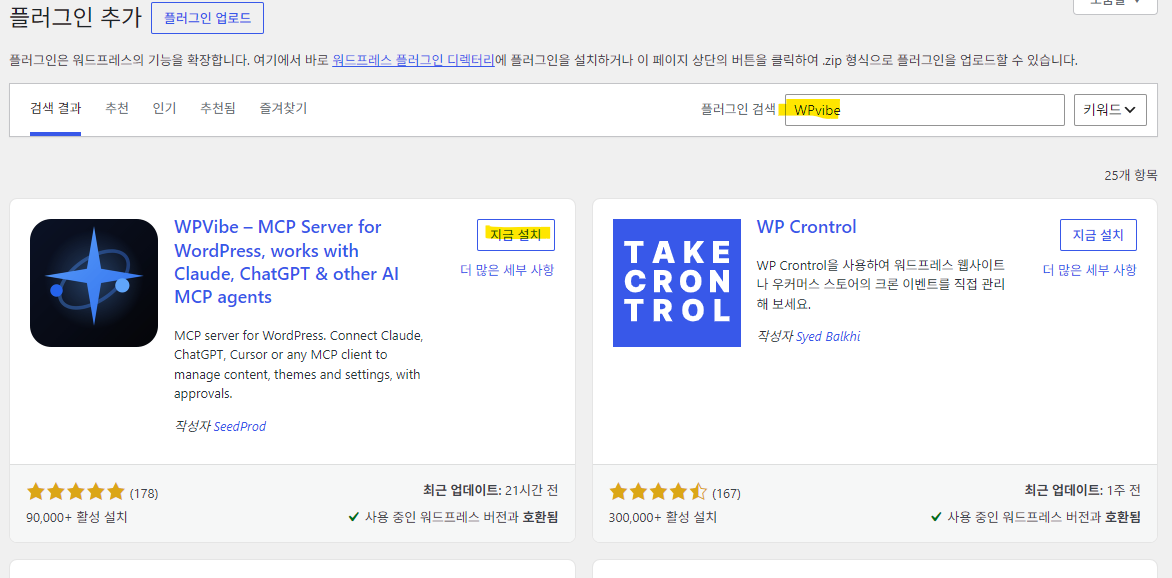
2-1. WordPress 관리자에서 WPVibe 설치
WordPress 관리자 화면의 플러그인 → 새 플러그인 추가에서 WPVibe를 검색하여 설치하고 활성화합니다. 이후 WPVibe 설정 화면에서 연결 안내를 확인합니다.
2-2. WPVibe 설정 및 사이트 연결
ChatGPT에 WPVibe 추가하기
- ChatGPT의 설정 → 플러그인에서 WPVibe를 찾습니다.
- WPVibe 연결 또는 로그인 절차를 시작합니다.
- 연결할 WordPress 사이트 주소를 입력합니다.
- WordPress 관리자 계정으로 접근 승인 화면을 확인하고 승인합니다.
- ChatGPT에서 사이트 정보 조회를 요청해 연결을 테스트합니다.
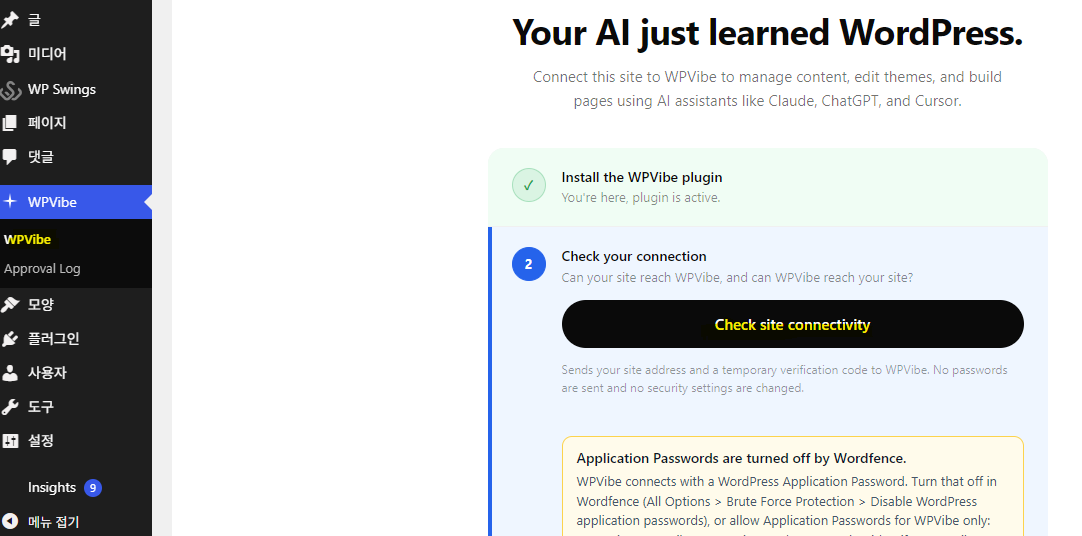
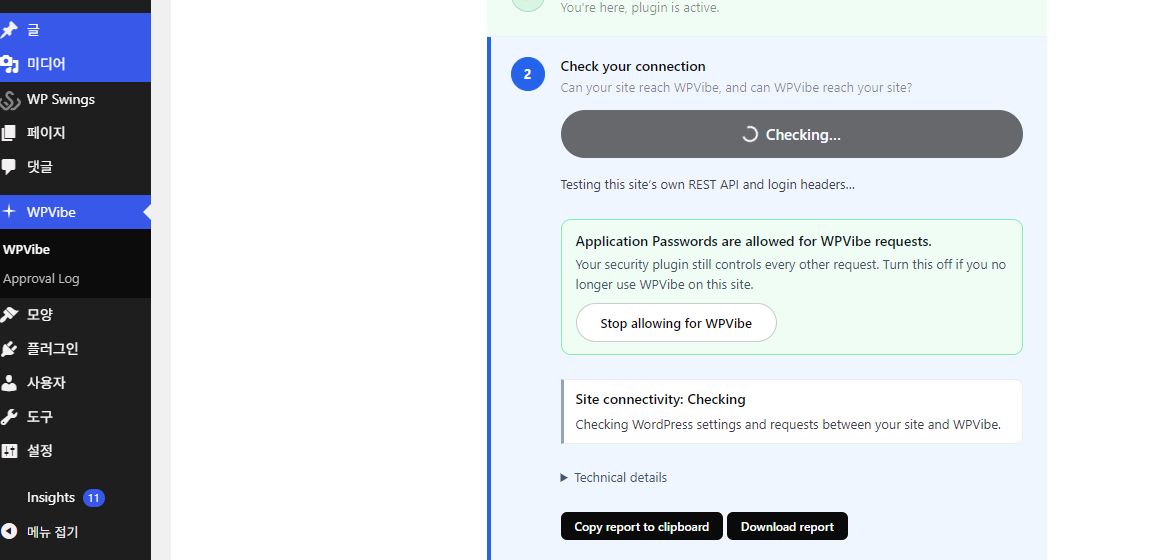
3. 연결 오류와 REST API 진단
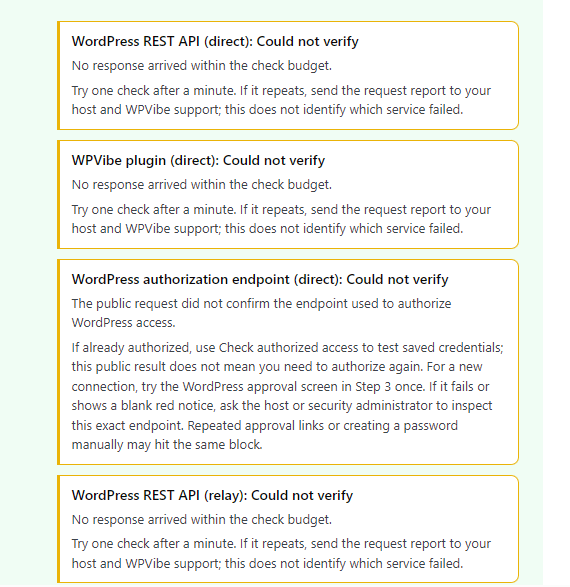
REST API (direct): Could not verify 또는 No response arrived within the check budget는 검사 시간 안에 응답을 받지 못했다는 뜻입니다. 방화벽 차단이나 인증 오류가 확정된 것은 아닙니다.
Ubuntu에서 curl --version으로 설치 여부를 확인합니다. 설치되지 않았다면 sudo apt update와 sudo apt install curl을 실행합니다.
curl -sS -o /dev/null --connect-timeout 10 --max-time 20 -w 'HTTP=%{http_code} TIME=%{time_total}s\n' https://ubuntu.auctionpro.co.kr/wp-json/HTTP 200은 정상 응답, 403은 접근 제한, 404는 REST 경로 또는 Rewrite 설정, 500은 서버 오류를 우선 점검합니다. 시간 초과는 네트워크나 서버 응답 지연을 확인합니다. 서버에서 정상이어도 WPVibe 측 연결 경로는 별도로 실패할 수 있습니다.
추가 점검 명령: sudo systemctl status apache2, sudo apache2ctl -S, sudo tail -n 50 /var/log/apache2/error.log. 보안 플러그인이나 방화벽은 로그를 먼저 확인하세요.
4. ChatGPT 연결 명령과 승인 절차
A. 사용 중인 AI에 WPVibe 추가
이미 WPVibe가 설치되어 있다면 B 단계로 이동하세요.
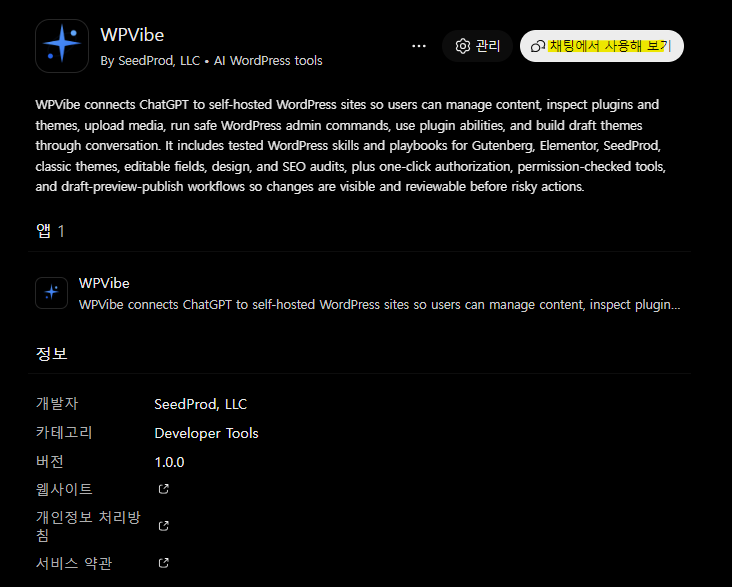
WPVibe는 공식 ChatGPT 앱을 제공하며, Claude의 커넥터 디렉터리에도 등록되어 있습니다.
Claude Code 등 사용자 지정 MCP 연결을 지원하는 AI 클라이언트에서는 아래 주소를 사용자 지정 커넥터(Custom Connector)로 등록할 수 있습니다.
MCP 서버 주소
https://mcp.wpvibe.ai/mcp위 주소 또는 명령을 복사해 해당 AI 클라이언트에 붙여넣습니다.
AI 클라이언트에서 로그인을 요청하면 WPVibe 계정으로 로그인하세요.
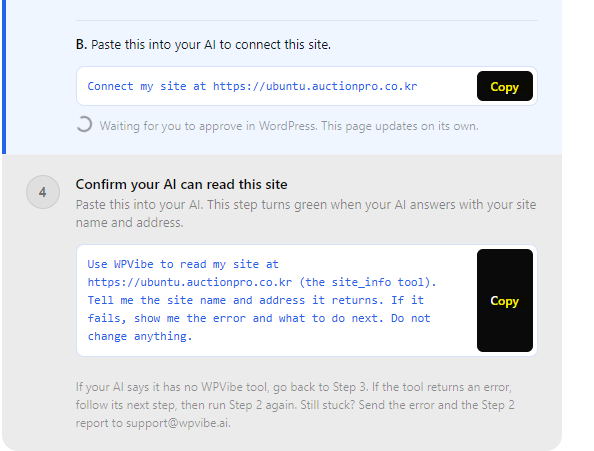
B. 아래 명령을 AI에 입력하여 사이트 연결
다음 명령을 복사하여 ChatGPT 등 사용 중인 AI에 입력하세요.
Connect my site at https://ubuntu.auctionpro.co.kr
위 주소 또는 명령을 복사해 해당 AI 클라이언트에 붙여넣습니다.
한국어 의미: https://ubuntu.auctionpro.co.kr 사이트를 연결해 주세요.
AI가 연결 승인 링크를 응답으로 제공합니다.
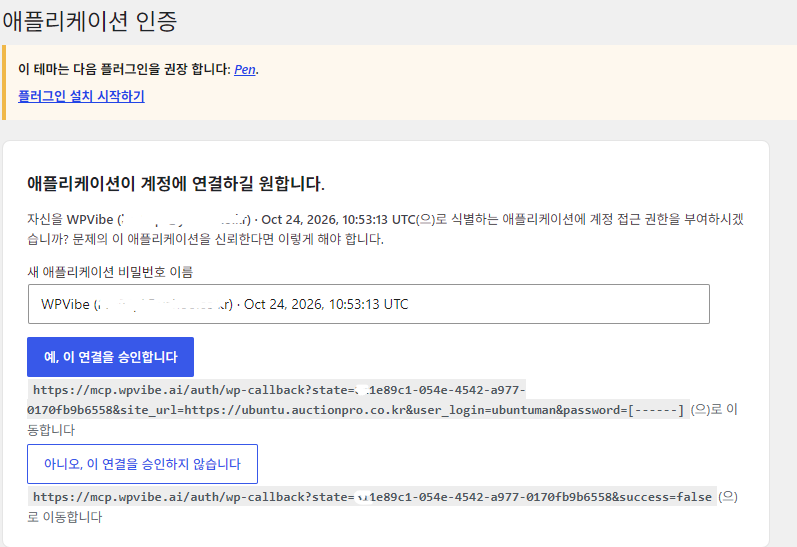
해당 링크를 열고 WordPress 사이트에 로그인한 상태에서 접근을 승인하세요.
승인이 완료되면 이 단계가 녹색으로 표시됩니다.
4-3. site_info로 연결 확인
아래 명령을 복사하여 AI에 입력하세요.
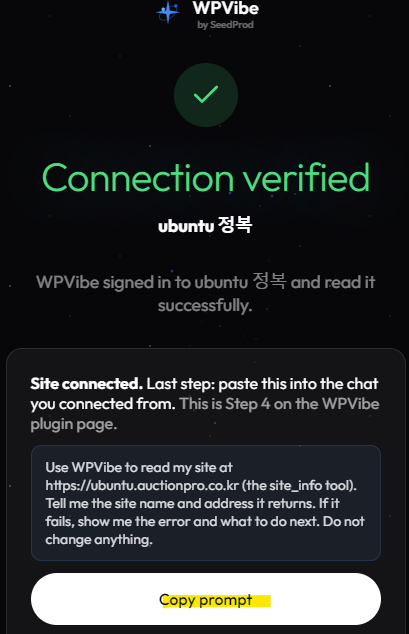
Use WPVibe to read my site at https://ubuntu.auctionpro.co.kr (the site_info tool). Tell me the site name and address it returns. If it fails, show me the error and what to do next. Do not change anything.
위 주소 또는 명령을 복사해 해당 AI 클라이언트에 붙여넣습니다.
한국어 번역:
WPVibe의
site_info도구를 사용하여https://ubuntu.auctionpro.co.kr사이트 정보를 조회해 주세요.조회 결과에 포함된 사이트 이름과 주소를 알려주세요.
조회에 실패하면 오류 메시지와 다음 해결 방법을 안내해 주세요.
사이트의 어떠한 내용도 변경하지 마세요.
AI가 사이트 이름과 주소를 정상적으로 응답하면 이 단계가 녹색으로 표시됩니다.
4-4. 연결 실패 시 점검
- AI에서 WPVibe 도구를 사용할 수 없다고 표시되면 3단계로 돌아가세요.
- WPVibe 도구가 오류를 반환하면 안내된 해결 방법을 적용한 후 2단계를 다시 실행하세요.
- 계속 문제가 발생하면 오류 메시지와 2단계의 진단 보고서를 WPVibe 지원팀에 보내세요.
WPVibe 기술지원 이메일: support@wpvibe.ai. 연결 검사 보고서와 오류 발생 시각을 함께 전달하면 진단에 도움이 됩니다.
화면 예시: 연결 요청 및 인증 단계
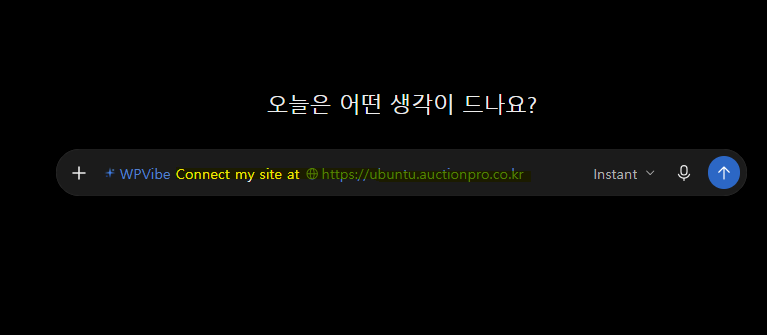
아래는 연결 승인 화면의 진행 예시입니다. 실제 승인 링크는 연결 요청 때마다 새로 발급받아야 합니다.
연결 대상: https://ubuntu.auctionpro.co.kr
승인 대기 중이라면 새 연결 요청으로 발급된 링크에서 WordPress 관리자 계정으로 승인합니다.
4-5. WordPress 관리자 승인
승인 링크는 ChatGPT에서 새 연결 요청을 실행해 발급받으세요. 과거의 일회용 승인 URL은 게시글에 공유하거나 재사용하지 않습니다.
승인 링크 유효 시간은 발급 화면의 안내를 따릅니다. 만료되면 새 연결 요청을 실행합니다.
4-6. 승인 진행 순서
- 위 링크를 클릭합니다.
- WordPress 관리자 계정으로 로그인합니다.
- WPVibe 접근 권한을 승인합니다.
- 승인 후 이 대화로 돌아옵니다.
4-7. 연결 완료 확인
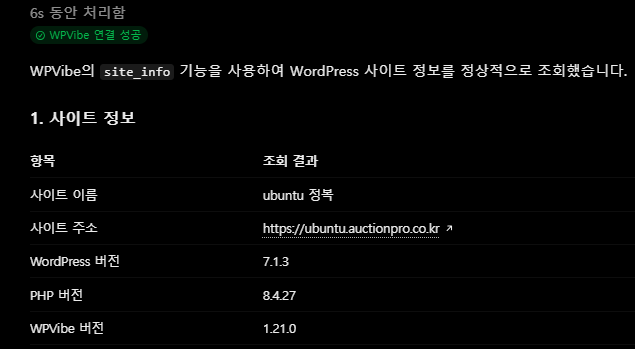
승인 후 ChatGPT에 “연결 확인”이라고 요청하거나 site_info 조회 명령을 실행합니다.
WPVibe를 통해 사이트 이름, WordPress 버전, 사용 중인 테마 및 플러그인을 조회하여 정상 연결 여부를 확인하겠습니다.
연결 상태를 확인할 때에는 먼저 사이트 정보를 읽기 전용으로 조회합니다. 실제 게시글 수정이나 설정 변경은 별도 요청으로 진행합니다.
화면 예시: 사이트 연결 후 상태 확인 및 설정 화면
화면 예시: 승인 및 보안 옵션 확인
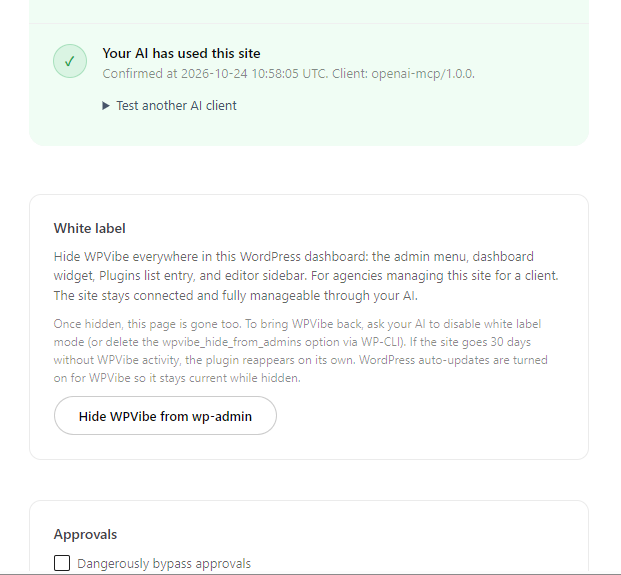
5. 승인 및 보안 설정(Approvals)
위험을 감수하고 승인 절차 건너뛰기 (Dangerously bypass approvals)
이 옵션을 활성화하면 WPVibe가 이 사이트에서 AI의 모든 변경 작업을 별도의 승인 요청 없이 자동으로 실행합니다.
여기에는 다음 작업이 모두 포함됩니다.
- 게시글 및 데이터 삭제
- 직접 SQL 쿼리 실행
- 코드 스니펫 실행
- 사용자 계정 변경
- 사용자 권한 및 역할 변경
- 기타 모든 AI 변경 작업
또한 AI가 사이트에서 읽는 리뷰, 댓글, 문의 양식의 입력 내용 등이 AI에 영향을 주어 의도하지 않은 변경 작업을 실행하도록 유도할 위험이 있습니다.
신뢰할 수 있는 무인 자동화 작업이나 대량 작업에만 사용하고, 작업이 완료되면 이 옵션을 다시 비활성화하세요.
권장 설정
이 옵션은 OFF(비활성화) 상태로 유지하는 것을 권장합니다.
| 설정 | 동작 | 안전성 |
|---|---|---|
| OFF | 위험한 작업은 별도 승인 필요 | 상대적으로 안전 |
| ON | 모든 AI 변경 작업을 승인 없이 실행 | 매우 위험 |
일반적인 WordPress 게시글 수정, 이미지 추가, 글 작성 작업을 위해 이 옵션을 활성화할 필요는 없습니다.
특히 실제 운영 중인 WordPress 사이트라면 OFF 상태를 유지하는 것이 좋습니다.