

ASP.NET Core User Secrets란?
개발 환경에서 API 키·비밀번호·DB 연결 문자열을 소스 코드와 분리하여 관리하는 방법을 알아봅니다.
이 패키지는 .NET 애플리케이션 개발 과정에서 로컬 환경의 소스 코드 외부 안전한 위치에 민감한 정보(API 키, 데이터베이스 연결 문자열, 비밀번호 등)를 저장하고 관리할 수 있도록 도와주는 설정(Configuration) 확장 라이브러리입니다.
User Secrets를 사용하는 이유
보안 사고 방지: 개발 중 실수로 설정 파일(appsettings.json)에 민감한 비밀번호나 API 키를 기록한 뒤, 이를 그대로 GitHub 등 공개 저장소에 푸시(Commit)하는 보안 사고를 예방합니다.
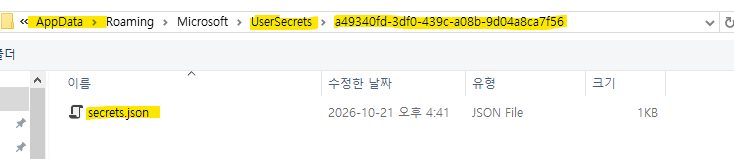
사용자별 저장소 분리: 소스 코드 프로젝트 폴더 외부에 설정 데이터를 저장합니다.
- Windows:
%APPDATA%\Microsoft\UserSecrets\<user_secrets_id> - macOS / Linux:
~/.microsoft/usersecrets/<user_secrets_id>
환경별 자동 오버라이드: 개발 환경(Development)에서 기본 설정 값 위에 사용자 비밀 설정을 자동으로 덮어씌워(Override) 주어 편리합니다.
OpenAI API 키가 정상 작동하는지 테스트
Visual Studio 2022에서 C#으로 OpenAI API 키가 정상 작동하는지 테스트하는 프로그램을 만들어 보겠습니다.
별도의 OpenAI NuGet 패키지 없이 .NET 8의 HttpClient만 사용합니다.
1. Visual Studio 프로젝트 생성
- Visual Studio 2022 실행
- 새 프로젝트 만들기
- 콘솔 앱(Console App) 선택
- 프로젝트명:
OpenAITest - 프레임워크:
.NET 8.0
NuGet 패키지를 하나 설치합니다.
|
1 2 3 |
dotnet add package Microsoft.Extensions.Configuration.UserSecrets |
2. Visual Studio에서 User Secrets 초기화
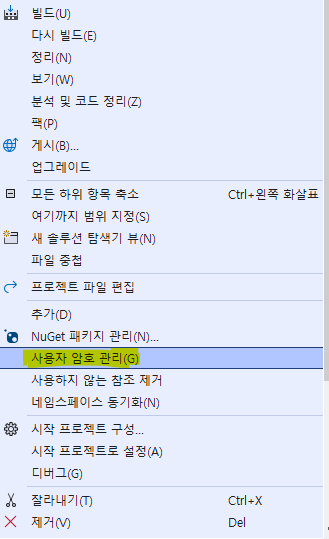
프로젝트 파일(.csproj)에 고유 ID가 자동으로 추가됩니다. (Visual Studio에서 우클릭 후 ‘Manage User Secrets’를 누르면 자동 생성됩니다.)
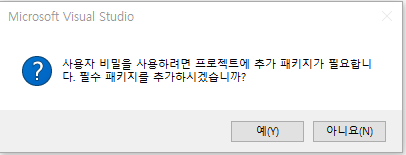
사용자 비밀을 사용하려면 프로젝트 추가 패키지가 필요합니다. 필수 패키지를 추가하시겠습니까?
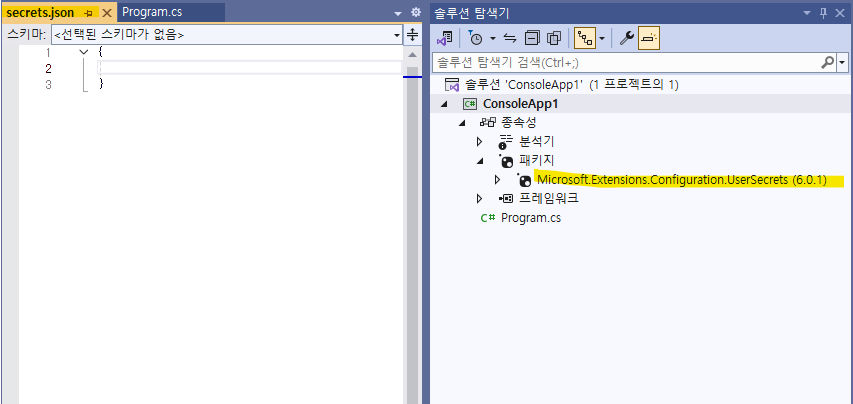
필요한 패키지 추가를 확인한 후 계속 진행합니다.
3. 사용자 프로필에 secrets.json 파일 생성 확인
4. 프로젝트(.csproj)의 UserSecretsId 확인
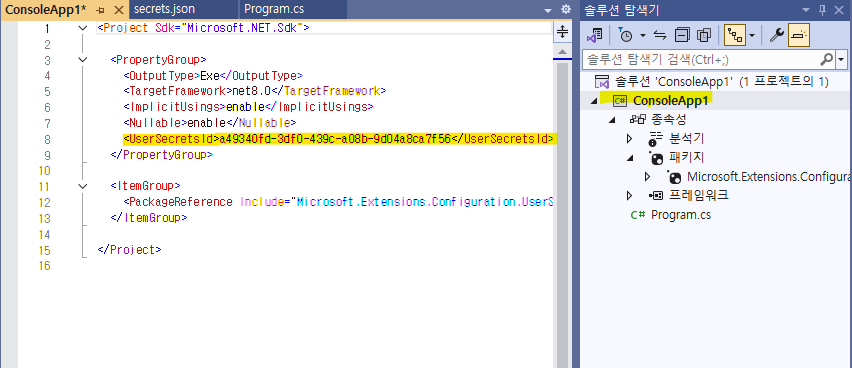
5. 터미널에서 비밀 데이터 등록
Visual Studio 메뉴에서 보기 → 터미널을 선택합니다. 프로젝트 파일(.csproj)이 있는 폴더에서 명령어를 실행하세요.
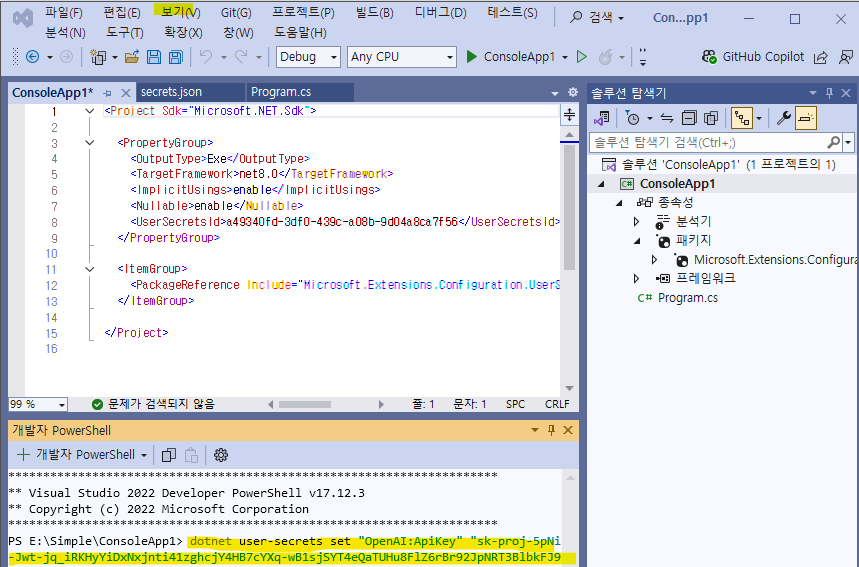
|
1 2 3 4 5 |
Could not find a MSBuild project file in 'E:\Simple\ConsoleApp1'. Specify which project to use with the --project option. Use --file option for file-ba sed apps. |
6. 오류 해결: MSBuild 프로젝트 파일을 찾을 수 없는 경우
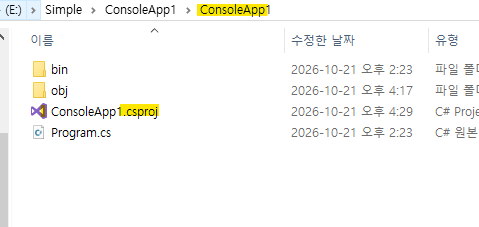
해결 방법: cd 명령으로 .csproj 파일이 있는 디렉터리로 이동한 뒤 다시 실행합니다. 또는 --project 옵션으로 프로젝트를 지정합니다.
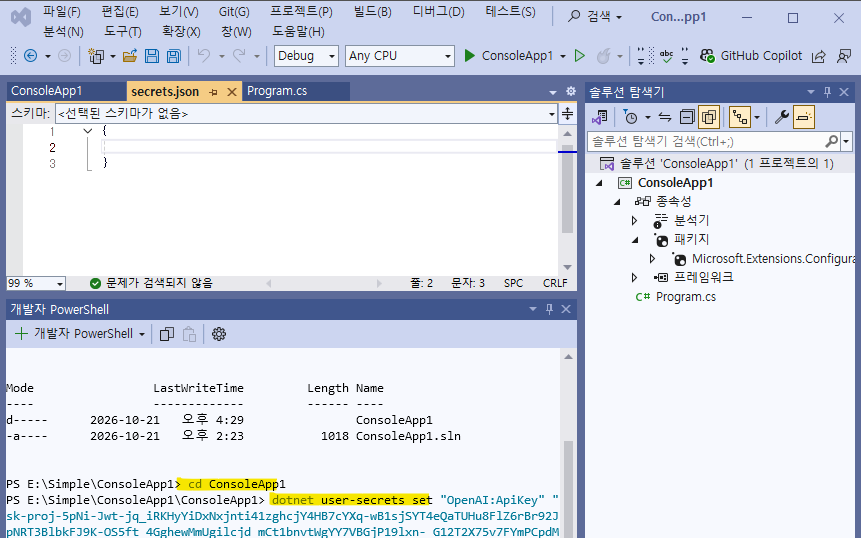

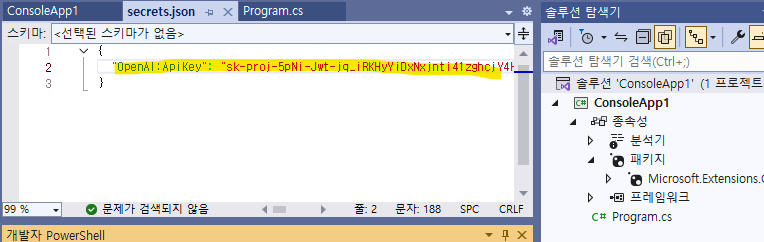
7. 저장 결과 확인 — secrets.json에 OpenAI:ApiKey 설정이 저장됩니다. User Secrets는 암호화 저장소가 아니므로 개발용으로만 사용하고, 실제 API 키가 화면 캡처나 Git 저장소에 노출되지 않도록 주의하세요.
8. Program.cs
|
1 2 3 4 5 6 7 8 9 10 11 12 13 14 15 16 17 18 19 20 21 22 23 24 25 26 27 28 29 30 31 32 33 34 35 36 37 38 39 40 41 42 43 44 45 46 47 48 49 50 51 52 53 54 55 56 57 58 59 60 61 62 63 64 65 66 67 68 69 70 71 72 73 74 75 76 77 78 79 80 |
using System.Net.Http.Headers; using System.Net.Http.Json; using System.Text.Json; using Microsoft.Extensions.Configuration; // User Secrets에서 API 키 읽기 var config = new ConfigurationBuilder() .AddUserSecrets<Program>() .Build(); string? apiKey = config["OpenAI:ApiKey"]; if (string.IsNullOrWhiteSpace(apiKey)) { Console.WriteLine("OpenAI API 키가 설정되지 않았습니다."); return; } using var client = new HttpClient { Timeout = TimeSpan.FromSeconds(30) }; client.DefaultRequestHeaders.Authorization = new AuthenticationHeaderValue("Bearer", apiKey); // 테스트 요청 var request = new { model = "gpt-4.1-mini", messages = new[] { new { role = "user", content = "대한민국의 ISO 3166-1 국가코드 2자리와 3자리를 알려줘." } }, max_completion_tokens = 100 }; try { Console.WriteLine("OpenAI API 연결 테스트 중..."); using var response = await client.PostAsJsonAsync( "https://api.openai.com/v1/chat/completions", request ); string responseText = await response.Content.ReadAsStringAsync(); Console.WriteLine($"HTTP 상태: {(int)response.StatusCode}"); if (!response.IsSuccessStatusCode) { Console.WriteLine("API 호출 실패"); Console.WriteLine(responseText); return; } using var json = JsonDocument.Parse(responseText); string? answer = json.RootElement .GetProperty("choices")[0] .GetProperty("message") .GetProperty("content") .GetString(); Console.WriteLine(); Console.WriteLine("API 연결 성공!"); Console.WriteLine($"AI 응답: {answer}"); } catch (Exception ex) { Console.WriteLine("연결 오류: " + ex.Message); } |
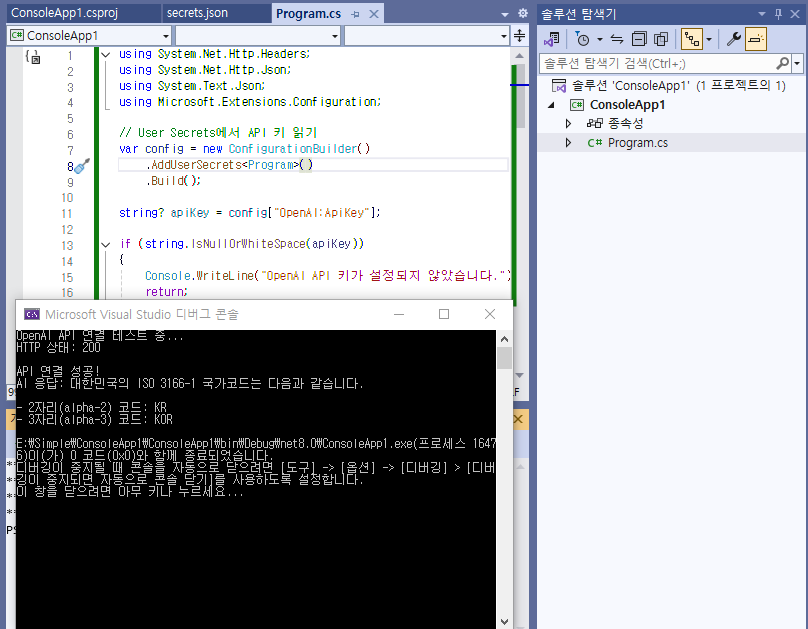
9. 실행
Visual Studio Code 에서 ApiKey 입력 및 확인하는 방법
dotnet user-secrets init
dotnet user-secrets set "MyService:ApiKey" "실제_API_KEY"
dotnet user-secrets list